作为导师,你需要做的第一个决定是:指导哪一份解答。
使用队列
你可以通过指导队列查看所有已提交、等待指导的解答列表。
界面大致如下:

在队列面板顶部有一个文本框,可以按学员姓名筛选。
在它右边,你可以按最早优先、最新优先、学员姓名或练习名称对请求排序。
在界面右侧,可以按语言或练习名称筛选。
你还可以选择只显示自己已经完成的练习。这通常是明智的,因为如果你没有亲自钻研过某道练习,可能很难给出好的反馈。
待指导请求的练习列表可以用来进一步筛选请求列表。
方法是选择练习名称(见上方截图右下角区域)。
主表格会显示练习、学员,以及他们请求指导的时间。
将鼠标悬停在某一行上,可以看到该学员的更多信息。
你可以看到他们的姓名、所在地和声誉(它反映此人是贡献者还是导师),以及他们此前被指导过多少次。
你还会看到他们写的一段简短介绍,说明他们希望从这条学习路径中获得什么。
随着你开始指导他人,还会看到自己之前是否指导过对方,以及是否收藏了他们。
提示框里的这段介绍,是判断这位学员是否适合你的第一个参考。
你的专长是否对得上他们的知识盲区?
如果他们说自己想学好函数式编程,你能帮上忙吗?
如果他们刚接触这门语言、想学基础,那么只要你有任何真实经验,大概都能帮上忙;但如果他们已经用这门语言编程多年、想达到专家水平,那你自己就得对这门语言有相当扎实的掌握。
一旦你找到一份看起来适合自己指导的解答,就可以进入下一步,看看代码了。
点击那份解答,进入指导讨论界面吧!
指导讨论界面
这时你只是在看别人的解答,还没有决定要指导它。
开始之前,你可以先读一读他们的代码,了解一些其他信息。
如果你第一次使用这个界面,可能会因为信息太多而有点不知所措,但别担心,很快就会熟悉的。
学员的代码
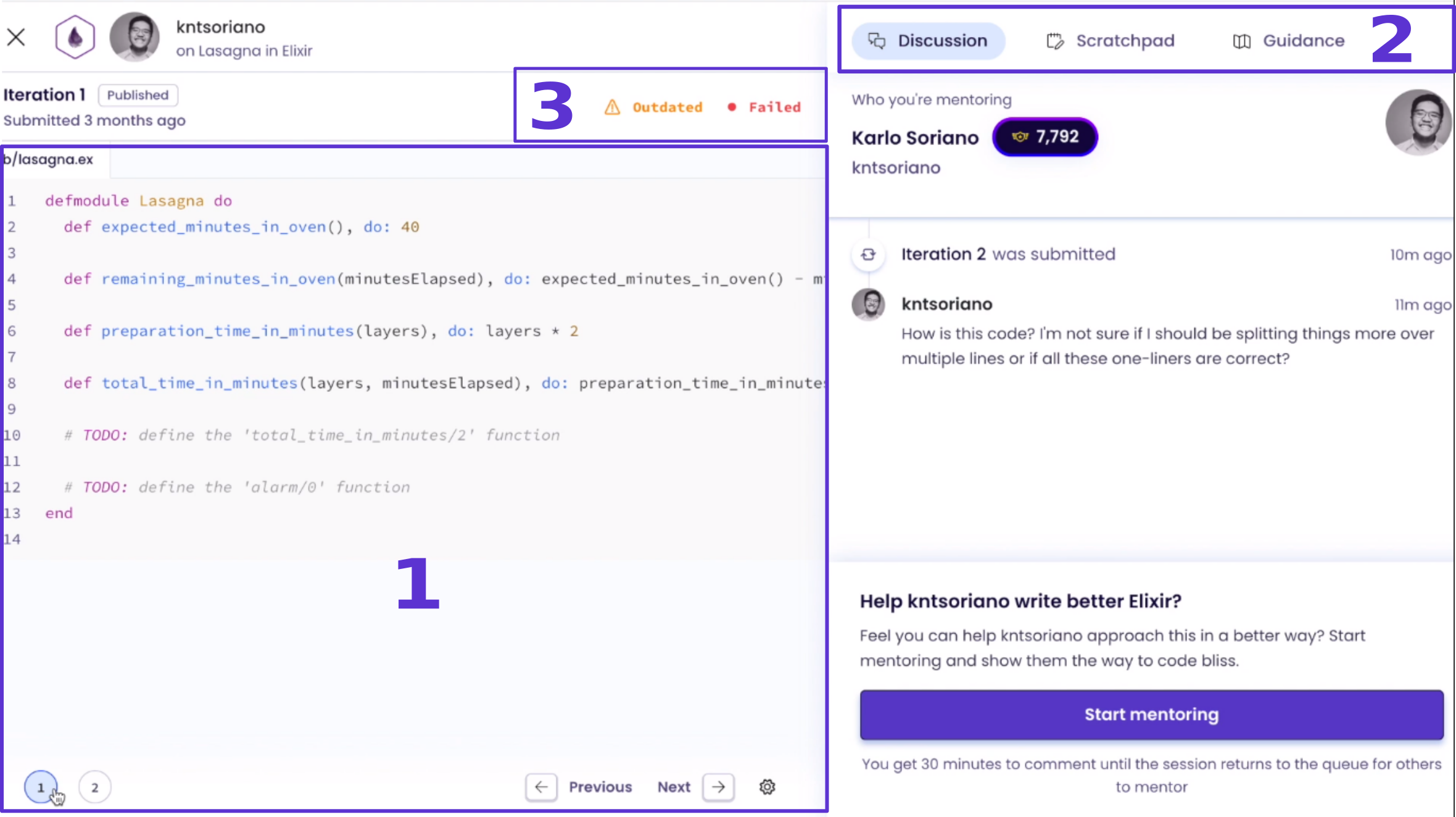
屏幕左侧是学员的代码。
界面大致如下:
-
左侧的主要部分是学员的代码。
默认显示的是他们最近一次迭代。
如果他们提交了多次迭代,你可以通过左下角带圈的数字,或者面板右下角的Previous和Next按钮来切换。
如果他们只提交过一次迭代,就看不到这些图标。
-
在学员代码的上方,你可以用标签页在学员的代码、题目说明和测试之间切换。
这有助于提醒你这道练习要求学员做什么。
-
你还会看到一个显示测试是否通过的指示器(位于这个左侧面板的右上角),以及下载学员代码、把学员代码复制到剪贴板的按钮。
如果测试失败,点击这个指示器会打开一个弹窗,显示他们这次测试运行的详细信息,让你看到他们哪里做错了。
屏幕右侧是一个包含指导交互内容的面板。面板顶部有三个标签页。
“讨论”标签页包含该用户的信息(用户名、姓名、声誉、个人简介)。
下面是用户的一条留言,说明他们希望从这份具体的解答中学到什么。(有些较旧的解答可能没有这条留言。)
这是判断这份解答是否适合你的关键参考。
你能回答他们的问题吗?你能满足他们对这道练习的期待吗?
第二个标签页是你的“草稿区”。
你可以在里面写代码,方便在评论中引用。
它有助于找出审阅这道练习时重要的代码。
这能让你的讲解更简单、更清晰。
这里写的笔记只有你自己能看到,并且每当你在指导某个练习的解答时都会看到它们。
第三个标签页叫“指南”。
点击它,你会看到一些可能对你有用的信息:
-
示例解答:试着引导学员向这份解答靠拢。
这是他们在当前学习路径阶段能达到的最佳目标。
你可能会发现自己的解法与示例解答差别很大。
这可能是因为你比学员更熟悉一些高级技巧。
请记住,你只能指望学员熟悉他们完成通往当前练习的学习路径时学过的概念。
给出反馈时请考虑到这一点,尽量不要用学员可能还没准备好的知识把他们淹没。
-
导师笔记: 这些是社区撰写的笔记,帮助其他导师找到指导某道练习的最佳方式。
我们非常希望你把自己的经验贡献到这些笔记里。
-
自动反馈: 这是我们的分析器认为可能对你有用、值得反馈给学员的内容。
我们稍后会详细讨论。
-
你的解答: 一个链接,指向你自己的解答,你可以把它作为自己当时如何解出这道练习的参考。
开始指导
如果你已经读过代码、看过指南,并觉得自己能帮上忙,那就开始吧!
点击“开始指导”按钮,系统会提示你写下反馈。
接下来请阅读如何给出好的反馈!


































