Як наставнику, нам найперше треба вирішити, яке рішення взяти на наставництво.
Робота з чергою
Список усіх рішень, поданих на наставництво, можна знайти в черзі наставництва.
Інтерфейс має вигляд приблизно такий:

Угорі панелі черги розташоване текстове поле, яке дає змогу фільтрувати за іменем студента.
Праворуч від нього можна сортувати запити: спершу найдавніші, спершу найновіші, за іменем студента або за назвою вправи.
У правій частині інтерфейсу можна фільтрувати за мовою або назвою вправи.
Також можна показувати лише ті вправи, які ми самі завершили. Це часто розумно, бо нам буде важко дати хороший зворотний звʼязок, якщо ми самі не боролися з розвʼязанням цієї вправи.
Список вправ із запитами на наставництво, що залишилися неопрацьованими, можна використати, щоб додатково відфільтрувати список запитів.
Щоб це зробити, виберімо назву вправи (вона видна в правому нижньому куточку знімка екрана вище).
Головна таблиця показує вправу, студента й час, коли він попросив наставництва.
Якщо навести курсор на рядок, побачимо більше подробиць про студента.
Можна побачити його імʼя, місцезнаходження та репутацію (це показник того, чи є він сам контрибʼютором або наставником), а також скільки разів його наставляли раніше.
Також ми побачимо короткий опис, який він написав, пояснюючи, що хоче отримати від треку.
Коли ми почнемо наставляти людей, ми також побачимо, чи вже наставляли цього студента раніше і чи додали його до обраного.
Опис у спливаючій підказці дає перше уявлення про те, чи цей студент нам підходить.
Чи збігається наша експертиза з його прогалинами в знаннях?
Якщо він каже, що хоче опанувати функціональне програмування, чи можемо ми з цим допомогти?
Якщо він новачок у цій мові й хоче вивчити основи, то, маючи бодай якийсь реальний досвід, ми, найімовірніше, зможемо допомогти. Але якщо він програмує цією мовою роками й прагне експертного рівня, нам треба самим досить впевнено її знати.
Коли ми знайшли рішення, яке, здається, добре підійде нам для наставництва, наступний крок - зазирнути в код.
Тож натиснімо на це рішення й перейдімо до інтерфейсу обговорення наставництва!
Інтерфейс обговорення наставництва
На цьому етапі ми дивимося на чиєсь рішення, але ще не взялися його наставляти.
Спершу ми маємо нагоду прочитати код і дізнатися дещо інше, перш ніж почати.
Якщо ми вперше бачимо цей інтерфейс, він може трохи приголомшити, бо тут багато інформації, але не хвилюймося: скоро він стане звичним.
Код студента
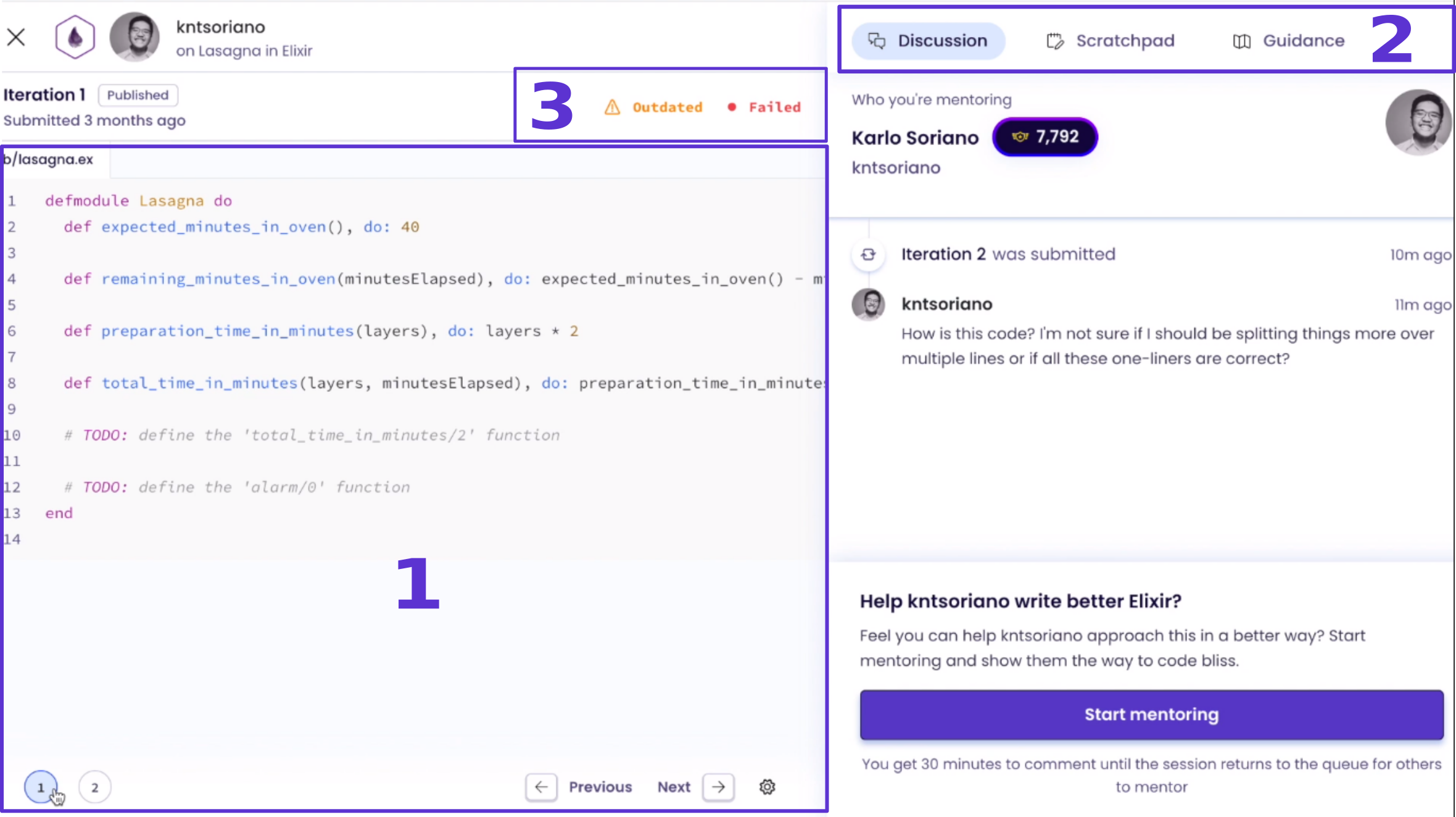
У лівій частині екрана ми побачимо код студента.
Інтерфейс матиме приблизно такий вигляд:
-
Основна частина лівої панелі містить код студента.
Типово ми бачимо його найновішу ітерацію.
Якщо він подав кілька ітерацій, ми можемо перемикатися між ними за допомогою чисел у кружечках унизу ліворуч або кнопок Previous і Next у правому нижньому куті цієї панелі.
Якщо він подав лише одну ітерацію, цих позначок ми не побачимо.
-
Угорі над кодом студента можна за допомогою вкладок перемикатися між кодом студента, вказівками та тестами.
Це допомагає пригадати, що саме студент мав зробити в цій вправі.
-
Ми також побачимо індикатор того, чи тести пройдено чи не пройдено (він розташований у правому верхньому куті цієї лівої панелі), а також кнопки, щоб завантажити код студента або скопіювати його до буфера обміну.
Якщо тести не пройдено, натиснувши на цей індикатор, ми відкриємо модальне вікно з подробицями того, як саме виконувалися тести, щоб побачити, де він помилився.
У правій частині екрана розташована панель із взаємодією наставництва. Угорі цієї панелі ми побачимо три вкладки.
Вкладка «Обговорення» містить інформацію про користувача (імʼя користувача, імʼя, репутацію, особистий опис).
Нижче розташований коментар користувача про те, чого саме він хоче навчитися з цього конкретного рішення.
(У деяких старіших рішеннях цього може не бути).
Це ключовий показник того, чи це рішення нам підходить.
Чи можемо ми відповісти на його запитання?
Чи можемо ми виправдати його сподівання щодо цієї вправи?
Друга вкладка називається «Чернетка».
У ній можна писати код, щоб посилатися на нього у своєму коментарі.
Це допомагає виокремити код, важливий під час розгляду цієї вправи.
Так наші пояснення можуть стати простішими й зрозумілішими.
Нотатки, написані тут, бачимо лише ми, і будемо бачити їх щоразу, коли наставляємо рішення цієї вправи.
Третя вкладка називається «Настанови».
Якщо натиснути на неї, побачимо інформацію, яка може нам стати в пригоді:
-
Зразкове рішення Намагаймося спрямувати студента саме до цього рішення.
Це найкраща точка, до якої він може дійти на цьому етапі треку.
Ми можемо виявити, що наш підхід суттєво відрізняється від зразкового рішення.
Можливо, це тому, що ми знайомі з досконалішими прийомами, ніж студент.
Памʼятаймо, що від студента можна очікувати знання лише тих концепцій, які він вивчив, проходячи навчальний шлях до вправи, над якою працює.
Зважаймо на це, даючи зворотний звʼязок, і намагаймося не перевантажувати студента знаннями, до яких він ще не готовий.
-
Нотатки наставника: це нотатки, написані спільнотою, які підказують іншим наставникам найкращий спосіб наставляти вправу.
Ми дуже хотіли б, щоб кожен ділився своїм досвідом у цих нотатках.
-
Автоматизований зворотний звʼязок: це зворотний звʼязок, який, на думку наших аналізаторів, може стати в пригоді під час роботи зі студентом.
Ми поговоримо про це детальніше далі.
-
Наше рішення: посилання на власне рішення, яке можна використати як довідку про те, як ми розвʼязали вправу.
Почнімо наставляти
Якщо ми прочитали код, переглянули настанови й відчуваємо, що можемо допомогти, то час рушати!
Натиснімо кнопку «Почати наставництво», і нам запропонують написати зворотний звʼязок.
Далі прочитаймо Як давати чудовий зворотний звʼязок!


































