身為導師,你要做的第一個決定,就是選擇要引導哪一份解答。
使用佇列
你可以在引導佇列中找到所有已提交、等待引導的解答清單。
介面看起來大概像這樣:

在佇列面板的頂端,有一個文字方塊,可以讓你依學生姓名篩選。
在它的右邊,你可以依照最舊優先、最新優先、學生姓名或練習名稱來排序請求。
在介面的右側,你可以依語言或練習名稱篩選。
你也可以選擇只顯示你自己完成過的練習,這通常是明智的做法,因為如果你沒有親自費心解過這個練習,可能很難給出優質的回饋。
你還可以用「有待處理引導請求的練習清單」來進一步篩選請求清單。
只要選取練習名稱即可(可以在上方截圖的右下角看到)。
主表格會顯示練習、學生,以及他們提出引導請求的時間。
將游標停留在某一列上,會顯示更多關於這位學生的資訊。
你可以看到他們的姓名、所在地和聲譽(聲譽可以反映出他們本身是貢獻者還是導師),以及他們之前被引導過幾次。
你還能看到他們寫的一小段簡介,說明他們希望從這個學習軌道中獲得什麼。
當你開始引導更多人之後,這裡還會顯示你之前是否引導過他們,以及你是否將他們加入收藏。
提示框中的簡介,是判斷這位學生是否適合你的第一個指標。
你的專長符合他們的知識缺口嗎?
如果他們說想精通函式式程式設計,你能幫上忙嗎?
如果他們剛接觸這個語言、想學基礎,那麼只要你有任何實際經驗,大概就幫得上忙;但如果他們已經用這個語言寫了好幾年的程式,正想達到專家水準,那你自己就得對這個語言有相當扎實的掌握。
一旦找到看起來適合你引導的解答,就可以進行下一步,看看程式碼了。
點選那份解答,進入引導討論介面吧!
引導討論介面
此時你正在看某個人的解答,但還沒有決定要引導它。
在開始之前,你有機會先閱讀他們的程式碼,並取得其他資訊。
如果你是第一次使用這個介面,可能會因為資訊很多而有點吃不消,但別擔心,你很快就會熟悉了。
學生的程式碼
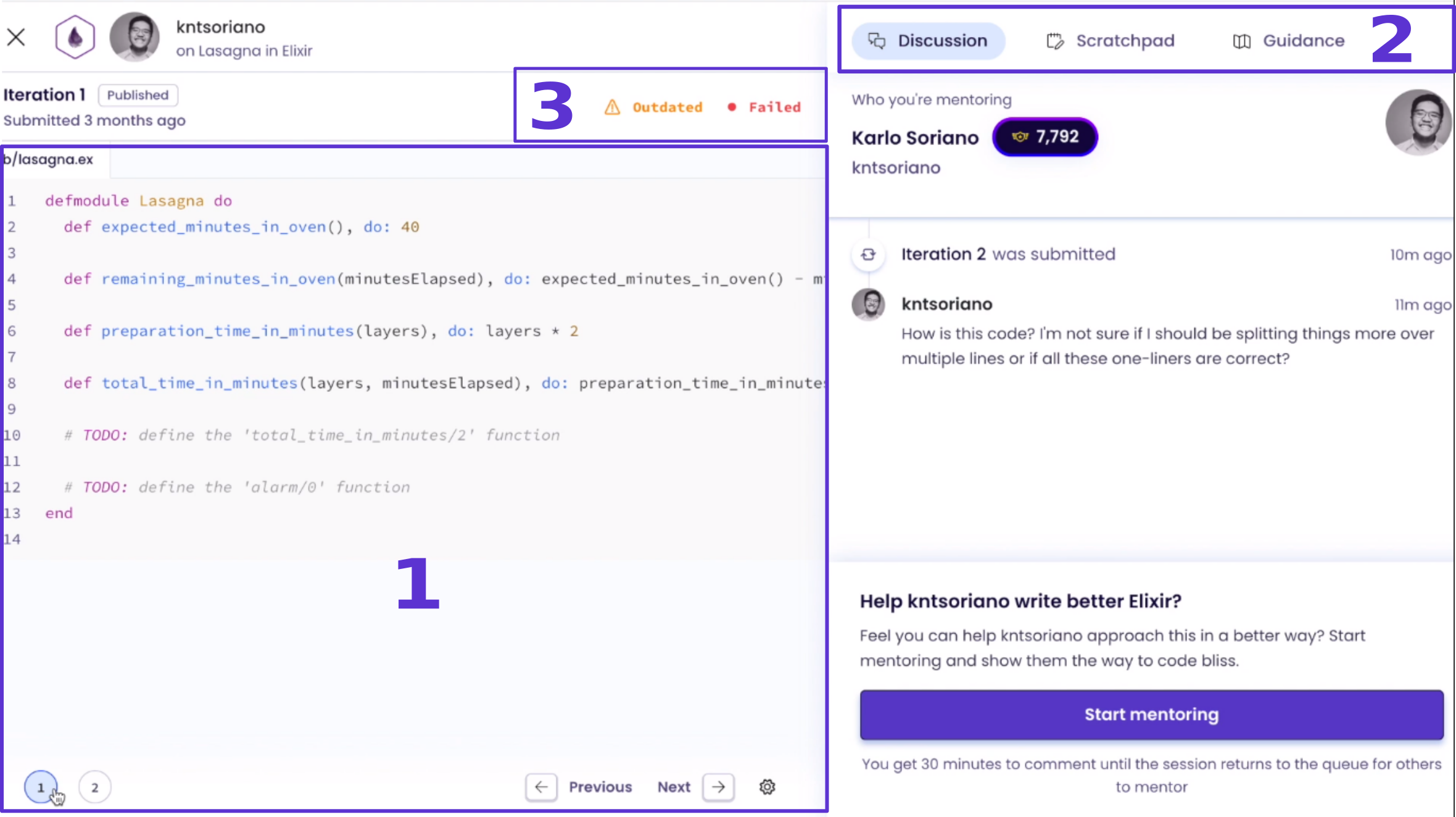
畫面左側會顯示學生的程式碼。
介面看起來大概像這樣:
-
左側的主要區域是學生的程式碼。
預設會顯示他們最近一次的疊代。
如果他們提交了多次疊代,你可以用左下角的圓圈數字,或這個面板右下角的Previous和Next按鈕來切換。
如果他們只提交了一次疊代,就不會看到這些圖示。
-
在學生程式碼的上方,你可以用分頁切換學生的程式碼、題目說明和測試。
這可以幫助你回想這個練習要求學生做什麼。
-
你也可以看到測試通過或失敗的指示(位於這個左側面板的右上角),以及下載學生程式碼、或複製學生程式碼到剪貼簿的按鈕。
如果測試失敗,點選這個指示會開啟一個彈出視窗,顯示他們這次測試執行的詳細資訊,讓你看出他們哪裡做錯了。
畫面右側有一個面板,包含引導互動的內容。面板頂端會有三個分頁。
「討論」分頁包含這位使用者的資訊(使用者名稱、姓名、聲譽、個人簡介)。
下方是使用者留下的留言,說明他們想從這份特定解答中學到什麼。
(有些較舊的解答可能沒有這段內容。)
這是判斷這份解答是否適合你的關鍵指標。
你能回答他們的問題嗎?
你能滿足他們對這個練習的期待嗎?
第二個分頁是你的「速記本」。
你可以在裡面寫程式碼,方便在留言中引用。
它可以帮助你在檢視這個練習時,找出重要的程式碼。
這能讓你的說明更簡單、更清楚。
這裡寫的筆記只有你自己看得到,而且每次你引導這個練習的解答時,都會看到它們。
第三個分頁叫做「指引」。
點選之後,你會看到一些可能對你有用的資訊:
-
範例解答 試著引導學生朝這個解答邁進。
在學習軌道的這個階段,這是他們最理想能達到的程度。
你可能會發現自己的做法和範例解答差很多。
這可能是因為你比學生更熟悉一些進階技巧。
請記住,你只能期待學生熟悉他們在完成這個練習的學習路徑時學過的概念。
提供回饋時請把這一點放在心上,也盡量不要用學生還沒準備好接受的知識淹沒他們。
-
導師筆記: 這些是社群撰寫的筆記,用來指引其他導師如何以最好的方式引導一個練習。
我們非常希望你能把自己的經驗回饋到這些筆記裡。
-
自動化回饋: 這是我們的分析器判斷可能對你有用、可以給學生的回饋。
這部分我們稍後會再詳細討論。
-
你的解答: 連回你自己解答的連結,你可以用它來參考自己當初是怎麼解這個練習的。
開始引導
如果你已經讀過程式碼、看過指引,也覺得自己幫得上忙,那就該出發了!
點選「開始引導」按鈕,系統就會請你撰寫回饋。
接下來請閱讀如何給出優質回饋!


































