メンターとして最初に決めることは、どの解答をメンタリングするかです。
キューを活用する
メンタリングのために提出された解答の一覧は、メンタリングキューで確認できます。
画面は次のような感じです。

キューパネルの上部には、学習者の名前で絞り込めるテキストボックスがあります。
その右側では、リクエストを古い順、新しい順、学習者名、演習名で並べ替えられます。
画面の右側では、言語や演習名で絞り込めます。
自分が完了した演習だけを表示することもできます。自分で解いたことのない演習に良いフィードバックを返すのは難しいので、多くの場合はこれが賢明です。
メンタリング待ちのリクエストがある演習の一覧を使うと、リクエスト一覧をさらに絞り込めます。
上のスクリーンショットの右下にある演習名を選ぶと、これができます。
メインの表には、演習、学習者、メンタリングを依頼した日時が表示されます。
行の上にカーソルを合わせると、学習者についての詳しい情報が表示されます。
名前、場所、評価(その人がコントリビューターやメンターかどうかの目安になります)、これまでに何回メンタリングを受けたかがわかります。
その人がトラックで何を得たいと思っているかを説明する短い自己紹介も表示されます。
メンタリングを始めると、その人を以前にメンタリングしたことがあるか、お気に入りに登録しているかもわかります。
ツールチップの自己紹介は、この学習者が自分に合っているかどうかを判断する最初の手がかりになります。
自分の専門知識は、その人の知識の穴を埋められますか?
関数型プログラミングを身につけたいと言っているなら、それを手伝えますか?
その言語が初めてで基礎を学びたいという人なら、少しでも実務経験があればおそらく力になれます。一方、その言語で何年もプログラミングしていてエキスパートレベルを目指している人なら、自分自身がその言語をしっかり理解している必要があります。
自分がメンタリングするのに合っていそうな解答が見つかったら、次のステップに進んでコードを見てみましょう。
その解答をクリックして、メンタリングディスカッションの画面に入りましょう!
メンタリングディスカッションの画面
この段階では、まだ誰かの解答を見ているだけで、メンタリングすると決めたわけではありません。
始める前に、まずその人のコードを読み、ほかの情報も確認できます。
この画面が初めてだと、情報が多くて少し戸惑うかもしれません。でも心配いりません。すぐに慣れます。
学習者のコード
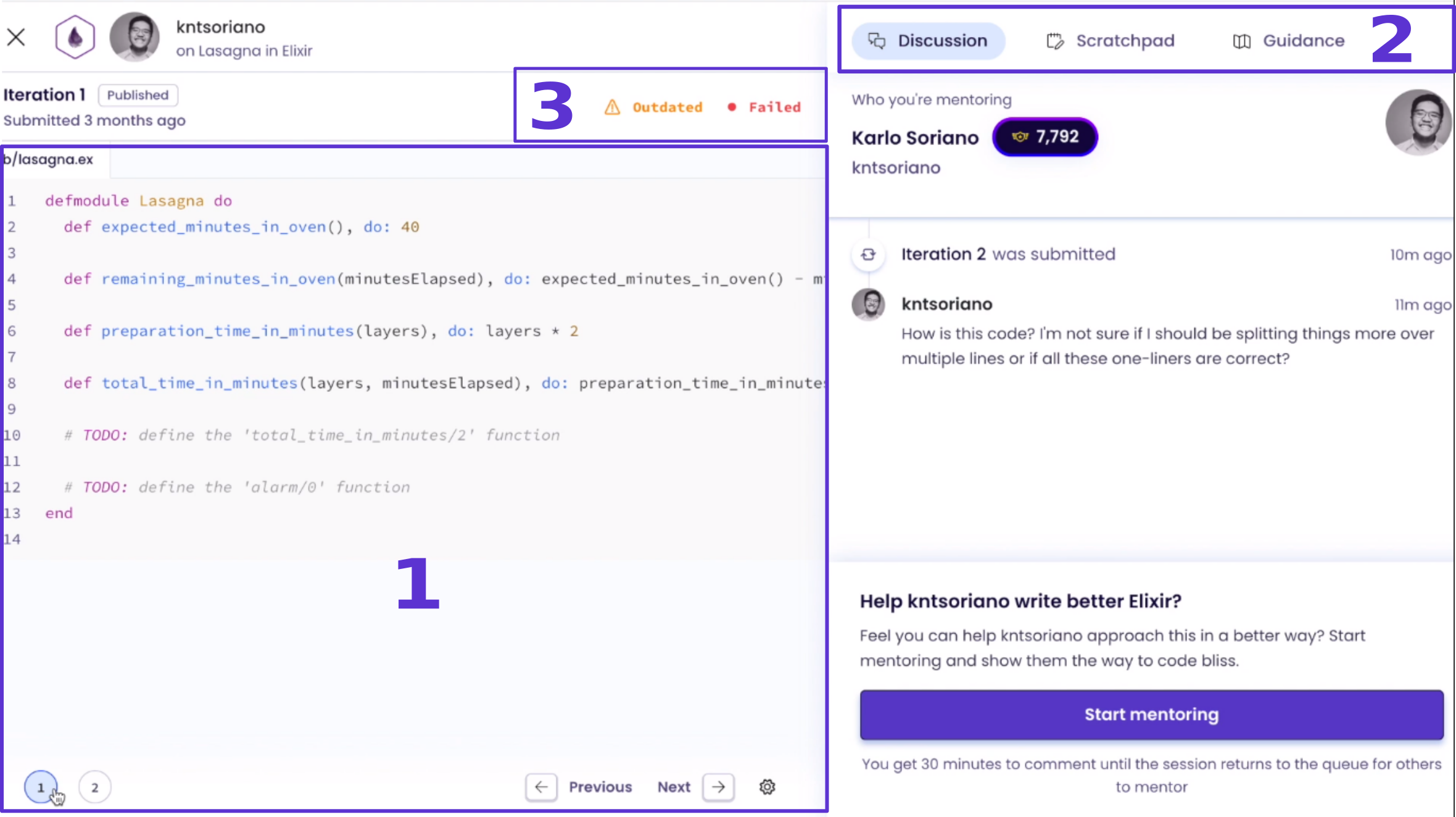
画面の左側に学習者のコードが表示されます。
画面は次のような感じです。
-
左側の大部分は学習者のコードです。
初期状態では、最新の繰り返しが表示されます。
複数の繰り返しが提出されている場合は、左下の丸い数字か、このパネルの右下にあるPreviousとNextボタンで切り替えられます。
繰り返しが1つしか提出されていなければ、これらのアイコンは表示されません。
-
学習者のコードの上部では、タブで学習者のコード、説明、テストを切り替えられます。
この演習で学習者に何が求められているかを思い出すのに便利です。
-
また、テストに合格したか失敗したかの表示(この左パネルの右上にあります)や、学習者のコードをダウンロードするボタン、クリップボードにコピーするボタンもあります。
失敗している場合、この表示をクリックするとテスト実行の詳細がモーダルで表示され、どこを間違えたのかがわかります。
画面の右側には、メンタリングのやり取りを表示するパネルがあります。このパネルの上部には、3つのタブがあります。
「ディスカッション」タブには、そのユーザーに関する情報(ユーザー名、名前、評価、自己紹介)が表示されます。
その下には、この解答から何を学びたいかについてのユーザーのコメントがあります。
(古い解答では、これがないこともあります。)
この解答が自分に合っているかどうかを判断する重要な手がかりです。
その人の疑問に答えられますか?
その人のこの演習への期待に応えられますか?
2つ目のタブは「スクラッチパッド」です。
ここにコードを書いておけば、コメントの中から参照できます。
この演習をレビューするときに重要なコードを見つけるのに役立ちます。
説明をよりシンプルでわかりやすくするのにも役立ちます。
ここに書いたメモは自分だけのもので、その演習の解答をメンタリングするたびに表示されます。
3つ目のタブは「ガイダンス」です。
これをクリックすると、役に立つかもしれない情報が表示されます。
-
模範解答 学習者をこの解答へ導くようにしましょう。
トラックのこの時点で学習者が目指すのに最適な解答です。
自分のやり方が模範解答と大きく異なることに気づくかもしれません。
それは、学習者よりも高度なテクニックに慣れているからかもしれません。
学習者に期待できるのは、今取り組んでいる演習に至るまでの学習パスで学んだ概念だけだということを忘れないでください。
フィードバックを書くときはこの点を考慮し、まだ準備ができていない知識で学習者を圧倒しないようにしましょう。
-
メンターノート: コミュニティが書いたメモで、他のメンターがその演習をメンタリングする最善の方法を見つける手助けをします。
ぜひ自分の経験をこのノートに還元してください。
-
自動フィードバック: アナライザーが、学習者に伝えると役立ちそうだと判断したフィードバックです。
これについては後ほど詳しく説明します。
-
自分の解答: 自分自身の解答へのリンクです。この演習をどう解いたかの参考にできます。
メンタリングを始める
コードを読み、ガイダンスを確認して、力になれそうだと思ったら、始めましょう!
「メンタリングを始める」ボタンをクリックすると、フィードバックの入力を求められます。
次は優れたフィードバックの伝え方を読んでみましょう!


































