멘토로서 가장 먼저 내려야 할 결정은 어떤 풀이를 멘토링할지 고르는 거예요.
큐 살펴보기
멘토링을 요청한 모든 풀이 목록은 멘토링 큐에서 볼 수 있어요. 화면은 대략 이렇게 생겼어요:

큐 패널 맨 위에는 학생 이름으로 필터링할 수 있는 텍스트 상자가 있어요. 그 오른쪽에서는 요청을 오래된 순, 최근 순, 학생 이름, 연습 문제 이름으로 정렬할 수 있어요. 화면 오른쪽에서는 언어나 연습 문제 이름으로 필터링할 수 있어요. 직접 완료한 연습 문제만 표시하도록 선택할 수도 있는데, 스스로 풀어보지 않은 문제에는 좋은 피드백을 주기 어려우니 이렇게 하는 게 대개 좋아요. 멘토링 요청이 남아 있는 연습 문제 목록을 이용해 요청 목록을 더 좁힐 수도 있어요. 위 스크린샷의 오른쪽 아래 부분에 보이는 연습 문제 이름을 선택하면 돼요.
가운데 표에는 연습 문제, 학생, 그리고 멘토링을 요청한 시각이 표시돼요. 행 위에 마우스를 올리면 학생에 대한 정보가 더 나와요. 이름, 지역, 평판(본인이 기여자나 멘토인지 알려주는 지표예요), 그리고 지금까지 멘토링을 받은 횟수를 볼 수 있어요. 트랙에서 얻고 싶은 것을 적은 짧은 소개 글도 볼 수 있어요. 멘토링을 시작하면, 이전에 이 학생을 멘토링한 적이 있는지, 즐겨찾기에 추가했는지도 볼 수 있어요.
툴팁에 나오는 소개 글은 이 학생이 나에게 맞는지 판단하는 첫 번째 지표가 돼요. 학생이 모르는 부분을 내가 잘 채워줄 수 있을까요? 학생이 함수형 프로그래밍을 잘하고 싶다고 한다면, 그걸 도와줄 수 있나요? 학생이 그 언어를 처음 접하고 기본기를 배우려는 단계라면, 조금이라도 실제 경험이 있다면 대개 도움을 줄 수 있어요. 하지만 그 언어로 몇 년간 프로그래밍해 온 학생이 전문가 수준을 노린다면, 스스로 그 언어를 꽤 탄탄하게 이해하고 있어야 해요.
멘토링하기 좋아 보이는 풀이를 찾았다면, 다음 단계로 코드를 살펴봐요. 그 풀이를 클릭해서 멘토링 토론 화면으로 들어가 봐요!
멘토링 토론 화면
이 단계에서는 아직 누군가의 풀이를 보고 있을 뿐, 멘토링을 맡기로 결정한 건 아니에요. 시작하기 전에 먼저 그 사람의 코드를 읽고 다른 정보도 확인할 수 있어요.
이 화면이 처음이라면 정보가 많아서 조금 부담스러울 수 있지만, 걱정 마세요. 곧 익숙해질 거예요.
학생의 코드
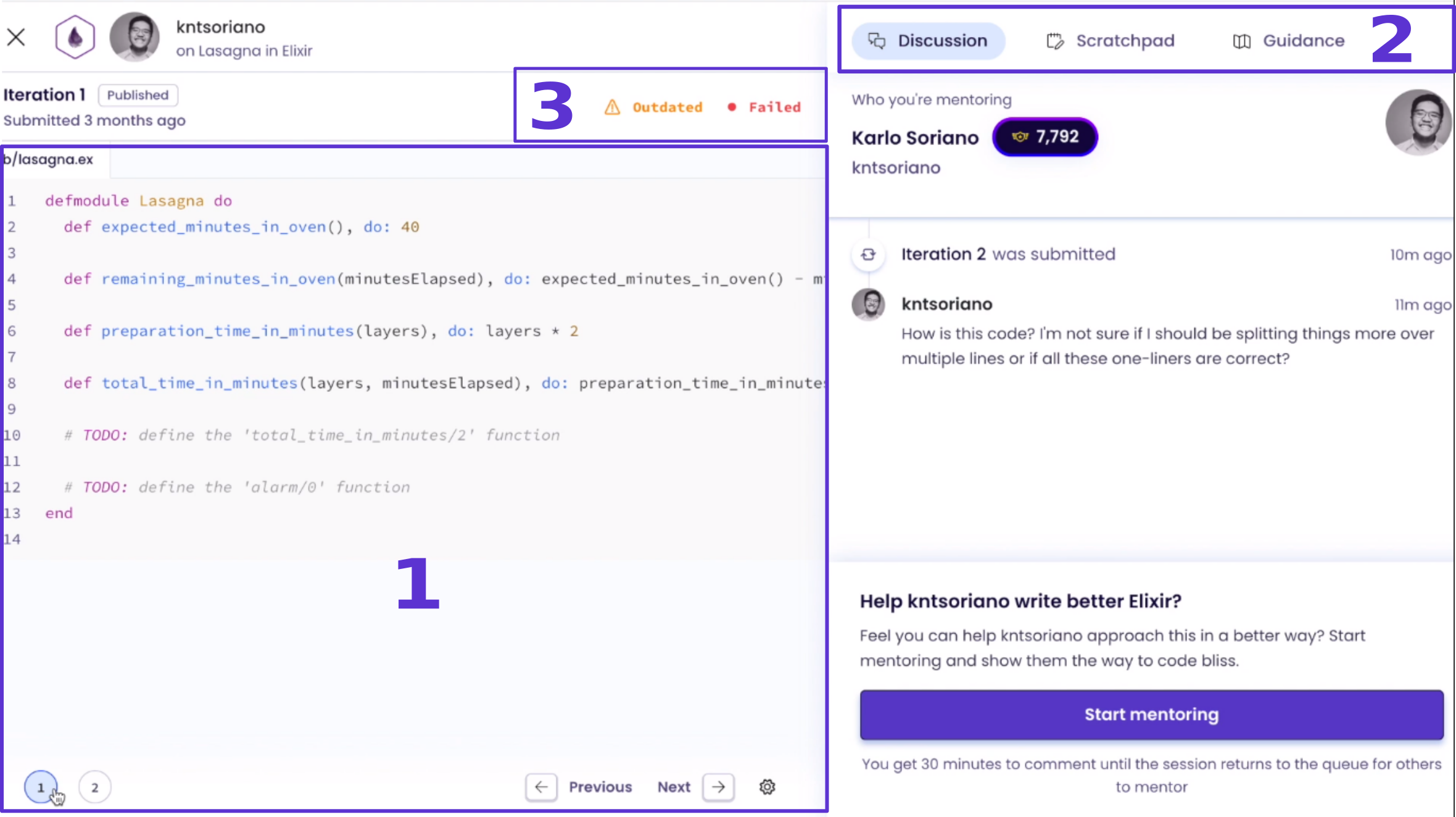
화면 왼쪽에는 학생의 코드가 보여요. 화면은 대략 이렇게 생겼어요:
-
왼쪽의 가장 큰 부분이 학생의 코드예요.
기본적으로는 가장 최근 제출 버전이 보여요.
여러 번 제출했다면, 왼쪽 아래 동그라미 안의 숫자를 누르거나 이 패널 오른쪽 아래에 있는 Previous와 Next 버튼으로 전환할 수 있어요.
한 번만 제출했다면 그 아이콘은 보이지 않아요.
-
학생 코드 위쪽의 탭을 이용해 학생의 코드, 문제 설명, 테스트 사이를 오갈 수 있어요.
이 연습 문제에서 학생이 무엇을 해야 하는지 다시 확인할 때 유용해요.
-
테스트가 통과했는지 실패했는지 보여주는 표시(이 왼쪽 패널의 오른쪽 위에 있어요)와, 학생의 코드를 다운로드하거나 클립보드에 복사하는 버튼도 볼 수 있어요.
실패했다면 이 표시를 클릭했을 때 테스트 실행의 자세한 내용을 보여주는 창이 열려서, 무엇이 잘못됐는지 확인할 수 있어요.
화면 오른쪽에는 멘토링 상호작용을 담은 패널이 있어요. 이 패널 위쪽에는 세 개의 탭이 있어요.
"토론" 탭에는 사용자 정보(사용자 이름, 이름, 평판, 자기소개)가 들어 있어요.
그 아래에는 이 풀이에서 무엇을 배우고 싶은지에 대한 사용자의 글이 있어요.
(오래된 풀이 중에는 이 글이 없을 수도 있어요.)
이 풀이가 나에게 맞는지 판단하는 중요한 지표예요.
학생의 질문에 답할 수 있나요?
이 연습 문제에서 학생이 바라는 것을 채워줄 수 있나요?
두 번째 탭은 "메모장"이에요.
여기에 코드를 적어서 코멘트에서 참고할 수 있어요.
이 연습 문제를 살펴볼 때 어떤 코드가 중요한지 찾는 데 도움이 돼요.
설명을 더 간단하고 명확하게 만드는 데도 도움이 돼요.
여기에 적은 메모는 나만 볼 수 있고, 해당 연습 문제의 풀이를 멘토링할 때마다 다시 보게 돼요.
세 번째 탭은 "가이드"예요.
여기를 클릭하면 도움이 될 만한 정보가 나와요:
-
모범 풀이 학생을 이 풀이로 이끌어 주세요.
트랙에서 이 시점에 학생이 도달할 수 있는 가장 좋은 지점이에요.
내 접근 방식이 모범 풀이와 크게 다를 수도 있어요.
학생보다 더 고급 기술에 익숙하기 때문일 수 있어요.
학생은 지금 풀고 있는 연습 문제까지 오는 학습 경로에서 배운 개념만 알고 있다는 점을 기억하세요.
피드백을 줄 때 이 점을 염두에 두고, 학생이 아직 받아들일 준비가 안 된 지식으로 부담을 주지 않도록 해요.
-
멘토 노트: 다른 멘토에게 그 연습 문제를 멘토링하는 가장 좋은 방법을 알려주는, 커뮤니티가 작성한 노트예요.
여러분의 경험을 이 노트에 다시 나눠 주시면 정말 좋겠어요.
-
자동 피드백: 우리 분석기가 학생에게 전해주면 도움이 될 것 같다고 판단한 피드백이에요.
이건 나중에 더 자세히 다뤄요.
-
내 풀이: 내가 제출한 풀이로 돌아가는 링크예요. 이 연습 문제를 어떻게 풀었는지 참고할 수 있어요.
멘토링 시작하기
코드를 읽고, 가이드도 확인했고, 도움이 될 수 있겠다는 생각이 든다면 이제 시작할 때예요!
"멘토링 시작" 버튼을 클릭하면 피드백을 작성하라는 안내가 나와요.
다음으로 좋은 피드백을 주는 방법을 읽어 보세요!


































