La prima decisione che devi prendere come mentore è a quale soluzione fare da mentore.
Lavorare con la coda
Puoi trovare un elenco di tutte le soluzioni inviate per il mentoring nella Coda di mentoring.
L'interfaccia dovrebbe essere più o meno così:

In alto nel pannello della coda trovi un campo di testo che ti permette di filtrare per nome dello studente.
Alla sua destra puoi ordinare le richieste per data più vecchia, data più recente, nome dello studente o nome dell'esercizio.
Sul lato destro dell'interfaccia puoi filtrare per linguaggio o per nome dell'esercizio.
Puoi anche scegliere di mostrare solo gli esercizi che hai completato tu: è spesso saggio, perché potresti fare fatica a dare un buon feedback se non ti sei misurato con la soluzione dell'esercizio in prima persona.
L'elenco degli esercizi con richieste di mentoring in sospeso può essere usato per filtrare ulteriormente l'elenco delle richieste.
Per farlo, seleziona il nome dell'esercizio (visibile nella sezione in basso a destra dello screenshot qui sopra).
La tabella principale mostra l'esercizio, lo studente e quando ha richiesto il mentoring.
Passando il mouse su una riga ottieni maggiori dettagli sullo studente.
Puoi vedere il suo nome, la sua località e la sua reputazione (un indicatore del fatto che sia a sua volta contributor o mentore), oltre a quante volte ha già ricevuto mentoring.
Vedrai anche una breve descrizione che ha scritto per spiegare che cosa spera di ottenere da questo track.
Man mano che inizi a fare da mentore alle persone, vedrai anche se hai già fatto loro da mentore in passato e se le hai aggiunte ai preferiti.
La breve descrizione nel tooltip è un primo indicatore del fatto che questo studente sia adatto a te.
Le tue competenze corrispondono alle sue lacune?
Se dice che vuole diventare bravo nella programmazione funzionale, riesci ad aiutarlo in questo?
Se è nuovo al linguaggio e vuole imparare le basi, allora se hai un minimo di esperienza reale probabilmente riuscirai ad aiutarlo; ma se invece programma in quel linguaggio da anni e punta a un livello da esperto, dovrai avere tu stesso una conoscenza piuttosto solida del linguaggio.
Una volta trovata una soluzione che sembra adatta a te per fare da mentore, possiamo passare al passo successivo e dare un'occhiata al codice.
Quindi clicca su quella soluzione ed entra nell'interfaccia di discussione del mentoring!
L'interfaccia di discussione del mentoring
A questo punto stai guardando la soluzione di qualcun altro, ma non ti sei ancora impegnato a fare da mentore.
Hai prima l'opportunità di leggere il suo codice e ottenere altre informazioni prima di iniziare.
Se è la prima volta che usi questa interfaccia potresti sentirti un po' sopraffatto, perché ci sono molte informazioni, ma non preoccuparti: presto ti diventerà familiare.
Il codice dello studente
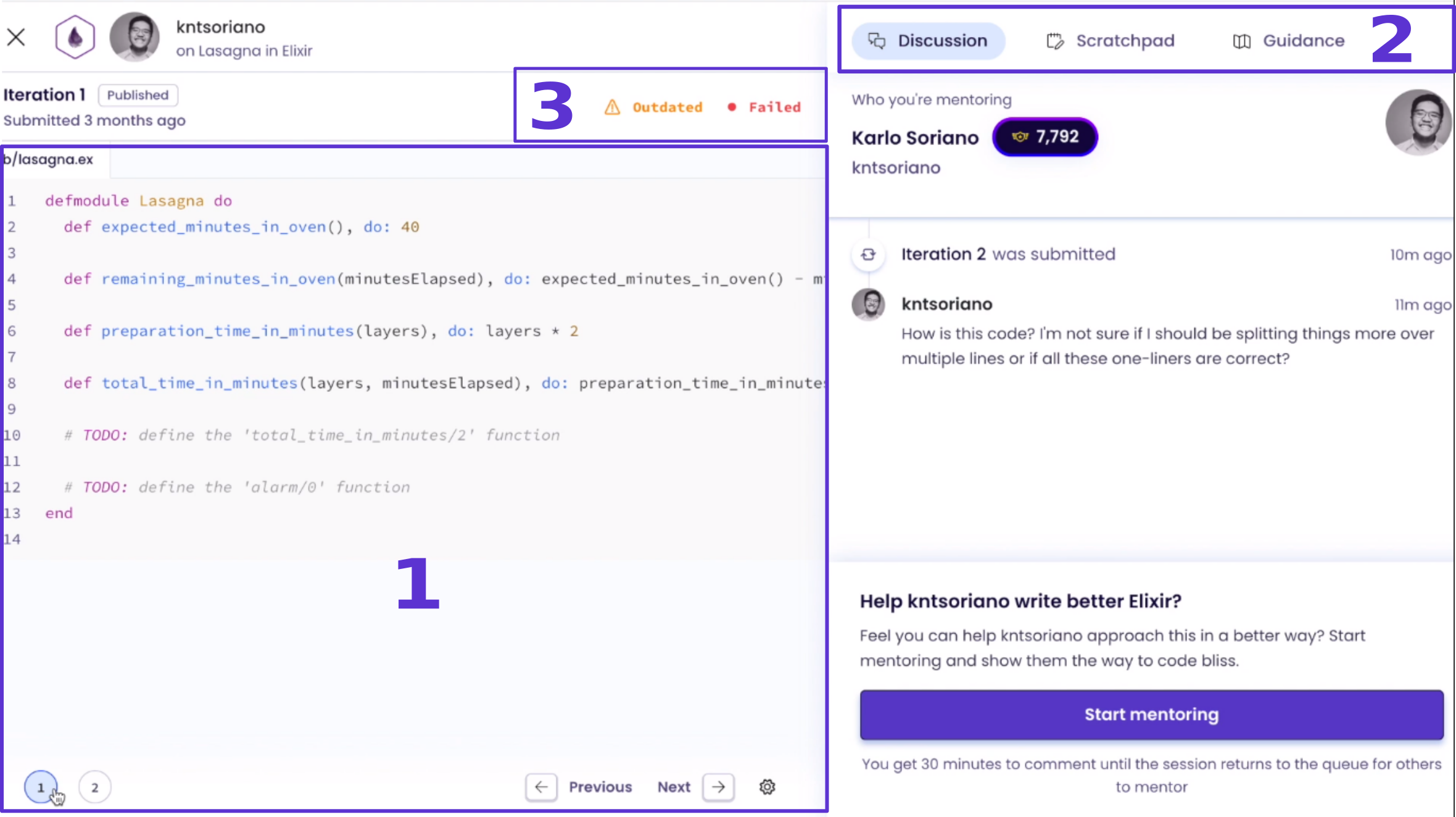
Sul lato sinistro dello schermo vedrai il codice dello studente.
L'interfaccia sarà più o meno così:
-
La parte principale del lato sinistro contiene il codice dello studente.
Per impostazione predefinita vedrai la sua iterazione più recente.
Se ha inviato più iterazioni, puoi passare da una all'altra usando i numeri cerchiati in basso a sinistra oppure i pulsanti Previous e Next in basso a destra di questo pannello.
Se ha inviato una sola iterazione, non vedrai quelle icone.
-
In alto sopra il codice dello studente puoi usare le schede per passare dal codice dello studente alle istruzioni e ai test.
È utile per ricordarti che cosa è stato chiesto allo studente in questo esercizio.
-
Vedrai anche un indicatore che mostra se i test sono stati superati o falliti (in alto a destra di questo pannello sinistro), oltre ai pulsanti per scaricare il codice dello studente o copiarlo negli appunti.
Se i test sono falliti, cliccando su questo indicatore si aprirà una finestra che ti mostra i dettagli specifici della sua esecuzione dei test, così puoi vedere dove ha sbagliato.
Il lato destro dello schermo contiene un pannello con l'interazione di mentoring. In alto in questo pannello vedrai tre schede.
La scheda "Discussione" contiene le informazioni sull'utente (nome utente, nome, reputazione, breve descrizione personale).
Sotto c'è un commento dell'utente su che cosa vuole imparare da questa specifica soluzione.
(Per alcune soluzioni più vecchie potrebbe mancare).
È un indicatore chiave del fatto che questa soluzione sia adatta a te.
Riesci a rispondere alla sua domanda?
Riesci a soddisfare le sue aspettative per questo esercizio?
La seconda scheda è il tuo "Blocco note".
Puoi scriverci del codice, così da poterlo citare nel tuo commento.
Può aiutarti a individuare il codice importante quando revisioni questo esercizio.
Così le tue spiegazioni possono essere più semplici e più chiare.
Le note scritte qui sono private e le vedrai ogni volta che farai da mentore sulla soluzione di quell'esercizio.
La terza scheda si chiama "Indicazioni".
Se ci clicchi sopra vedrai alcune informazioni che potrebbero esserti utili:
-
La soluzione esemplare Cerca di guidare lo studente verso questa soluzione.
È il punto migliore a cui può arrivare a questo punto del track.
Potresti scoprire che il tuo approccio è molto diverso dalla soluzione esemplare.
Può dipendere dal fatto che conosci tecniche più avanzate di quelle dello studente.
Tieni presente che puoi aspettarti che lo studente conosca solo i concetti che ha imparato seguendo il percorso di apprendimento fino all'esercizio su cui sta lavorando.
Tienilo presente quando dai il tuo feedback e cerca di non sommergere lo studente con conoscenze per cui potrebbe non essere ancora pronto.
-
Note per i mentori: Sono note scritte dalla comunità che aiutano altri mentori a capire il modo migliore per fare da mentore su un esercizio.
Ci piacerebbe molto che tu contribuisca a queste note con la tua esperienza.
-
Feedback automatico: È un feedback che i nostri analyzer hanno stabilito che potrebbe esserti utile dare a uno studente.
Ne parleremo più avanti.
-
La tua soluzione: Un link alla tua soluzione, che puoi usare come riferimento per come hai risolto l'esercizio.
Inizia il mentoring
Se hai letto il codice, controllato le indicazioni e pensi di poter essere d'aiuto, è ora di partire!
Premi il pulsante "Inizia il mentoring" e ti verrà chiesto di scrivere il tuo feedback.
Ora dai un'occhiata a Come dare un ottimo feedback!


































