मेंटर के तौर पर आपको सबसे पहला फैसला यह करना है कि किस हल को मेंटर करना है।
कतार के साथ काम करना
मेंटरिंग के लिए भेजे गए सभी हलों की सूची आप मेंटरिंग कतार में देख सकते हैं।
UI कुछ ऐसा दिखेगा:

कतार पैनल के सबसे ऊपर एक टेक्स्ट बॉक्स मिलेगा, जिसमें आप विद्यार्थी के नाम से फिल्टर कर सकते हैं।
इसके दाईं ओर आप अनुरोधों को सबसे पुराने पहले, सबसे नए पहले, विद्यार्थी के नाम या अभ्यास के नाम से क्रम में लगा सकते हैं।
इंटरफेस के दाईं ओर आप भाषा या अभ्यास के नाम से फिल्टर कर सकते हैं।
आप यह भी चुन सकते हैं कि सिर्फ वे अभ्यास दिखें जो आपने खुद पूरे किए हैं। यह अकसर समझदारी भरा होता है, क्योंकि जिस अभ्यास को आपने खुद हल करके नहीं देखा, उस पर अच्छा फीडबैक देना आपके लिए मुश्किल हो सकता है।
जिन अभ्यासों के मेंटरिंग के अनुरोध अभी बाकी हैं, उनकी सूची से अनुरोधों की सूची को और छोटा किया जा सकता है।
इसके लिए अभ्यास का नाम चुनिए (ऊपर दिए स्क्रीनशॉट में यह नीचे दाईं ओर दिखाई देता है)।
मुख्य टेबल में अभ्यास, विद्यार्थी और मेंटरिंग का अनुरोध करने का समय दिखता है।
किसी पंक्ति पर माउस ले जाने से विद्यार्थी के बारे में और जानकारी मिलती है।
आप उनका नाम, जगह और प्रतिष्ठा देख सकते हैं (प्रतिष्ठा से पता चलता है कि वे खुद कंट्रीब्यूटर हैं या मेंटर), और यह भी कि उन्हें पहले कितनी बार मेंटरिंग मिली है।
आप उनका लिखा एक छोटा विवरण भी देखेंगे, जिसमें वे बताते हैं कि वे इस ट्रैक से क्या पाना चाहते हैं।
जैसे-जैसे आप लोगों को मेंटर करना शुरू करेंगे, आपको यह भी दिखेगा कि आपने उन्हें पहले मेंटर किया है या नहीं, और क्या आपने उन्हें पसंदीदा बनाया है।
टूलटिप में दिया विवरण सबसे पहला संकेत है कि यह विद्यार्थी आपके लिए सही है या नहीं।
क्या आपकी विशेषज्ञता उनकी जानकारी की कमियों से मेल खाती है?
अगर वे कहते हैं कि वे फंक्शनल प्रोग्रामिंग में अच्छे होना चाहते हैं, तो क्या आप इसमें मदद कर सकते हैं?
अगर वे इस भाषा में नए हैं और बुनियादी बातें सीखना चाहते हैं, तो आपका कोई भी असली अनुभव होने पर आप शायद मदद कर पाएँगे। लेकिन अगर वे सालों से उस भाषा में प्रोग्रामिंग कर रहे हैं और विशेषज्ञ स्तर तक पहुँचना चाहते हैं, तो आपको खुद उस भाषा की अच्छी पकड़ होनी चाहिए।
जब आपको कोई ऐसा हल मिल जाए जो मेंटर करने के लिए आपके लिए ठीक लगे, तो हम अगला कदम उठाकर कोड देख सकते हैं।
तो उस हल पर क्लिक कीजिए और मेंटरिंग डिस्कशन वाले UI में पहुँच जाइए!
मेंटरिंग डिस्कशन UI
इस समय आप किसी का हल देख रहे हैं, लेकिन अभी उसे मेंटर करना तय नहीं किया है।
शुरू करने से पहले आपके पास यह मौका रहता है कि आप उनका कोड पढ़ लें और कुछ और जानकारी भी देख लें।
अगर आप इस UI में नए हैं, तो जानकारी बहुत ज़्यादा होने के कारण यह थोड़ा उलझन भरा लग सकता है, लेकिन चिंता न कीजिए, यह जल्दी ही परिचित लगने लगेगा।
विद्यार्थी का कोड
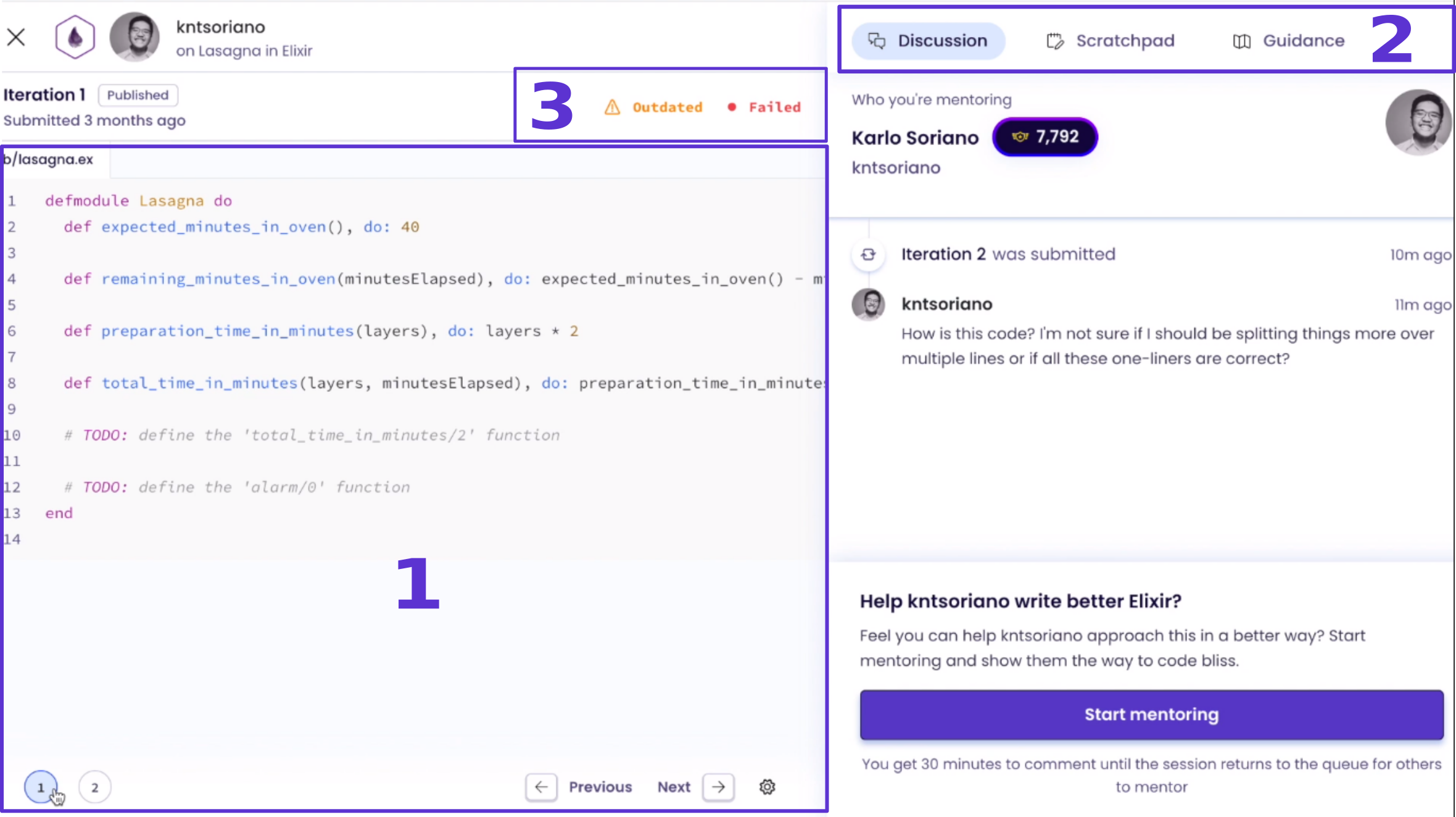
स्क्रीन के बाईं ओर आपको विद्यार्थी का कोड दिखेगा।
UI कुछ ऐसा दिखेगा:
-
बाईं ओर के मुख्य हिस्से में विद्यार्थी का कोड होता है।
शुरू में आपको उनका सबसे नया इटरेशन दिखता है।
अगर उन्होंने कई इटरेशन जमा किए हैं, तो आप नीचे बाईं ओर गोल घेरों में दिए नंबरों से या इस पैनल के नीचे दाईं ओर मौजूद Previous और Next बटनों से उनके बीच बदल सकते हैं।
अगर उन्होंने सिर्फ एक इटरेशन जमा किया है, तो ये आइकन नहीं दिखेंगे।
-
विद्यार्थी के कोड के ऊपर दिए टैब से आप उनका कोड, निर्देश और टेस्ट के बीच बदल सकते हैं।
यह याद दिलाने के लिए काम आता है कि इस अभ्यास में विद्यार्थी से क्या करने को कहा गया है।
-
आपको यह भी दिखेगा कि टेस्ट पास हुए हैं या फेल (यह इस बाएँ पैनल के ऊपर दाईं ओर होता है), और साथ ही विद्यार्थी का कोड डाउनलोड करने या उसे क्लिपबोर्ड पर कॉपी करने के बटन भी दिखेंगे।
अगर टेस्ट फेल हुए हैं, तो इस संकेतक पर क्लिक करने से एक मोडल खुलेगा, जिसमें उनके टेस्ट रन का पूरा ब्यौरा दिखेगा और आप देख पाएँगे कि उन्होंने कहाँ गलती की।
स्क्रीन की दाईं ओर एक पैनल है, जिसमें मेंटरशिप की बातचीत होती है। इस पैनल के ऊपर आपको तीन टैब दिखेंगे।
"Discussion" टैब में यूज़र की जानकारी होती है (यूज़रनेम, नाम, प्रतिष्ठा, निजी विवरण)।
उसके नीचे यूज़र की ओर से एक टिप्पणी होती है, जिसमें वे बताते हैं कि इस खास हल से वे क्या सीखना चाहते हैं।
(पुराने कुछ हलों में यह नहीं मिल सकती।)
यह एक अहम संकेत है कि यह हल आपके लिए सही है या नहीं।
क्या आप उनके सवाल का जवाब दे सकते हैं?
क्या आप इस अभ्यास के लिए उनकी उम्मीदें पूरी कर सकते हैं?
दूसरा टैब आपका "Scratchpad" है।
इसमें आप कोड लिख सकते हैं, ताकि अपनी टिप्पणी में उसका हवाला दे सकें।
इससे यह पहचानने में मदद मिलती है कि इस अभ्यास की समीक्षा करते समय कौन-सा कोड अहम है।
इससे आपकी व्याख्याएँ आसान और साफ हो सकती हैं।
यहाँ लिखे नोट सिर्फ आपके लिए होते हैं और जब भी आप उस अभ्यास के हल को मेंटर करेंगे, आपको ये दिखेंगे।
तीसरे टैब का नाम "Guidance" है।
इस पर क्लिक करने से आपको कुछ ऐसी जानकारी दिखेगी जो आपके काम की हो सकती है:
-
आदर्श हल विद्यार्थी को इस हल की ओर ले जाने की कोशिश कीजिए।
ट्रैक में इस समय उनके पहुँचने के लिए यह सबसे अच्छी जगह है।
हो सकता है आपको लगे कि आपका तरीका आदर्श हल से काफी अलग है।
ऐसा इसलिए हो सकता है कि आप विद्यार्थी से ज़्यादा उन्नत तकनीकों से परिचित हैं।
ध्यान रखिए कि विद्यार्थी से आप सिर्फ उन्हीं कॉन्सेप्ट की जानकारी की उम्मीद कर सकते हैं जो उसने अपने अभ्यास तक पहुँचने के सीखने के रास्ते में सीखे हैं।
फीडबैक देते समय इस बात का ध्यान रखिए और विद्यार्थी पर ऐसी जानकारी न लादिए जिसके लिए वह अभी तैयार न हो।
-
मेंटर के नोट: ये नोट समुदाय के लोगों ने लिखे हैं और इनसे दूसरे मेंटरों को पता चलता है कि किसी अभ्यास को मेंटर करने का सबसे अच्छा तरीका क्या है।
हम चाहेंगे कि आप अपना अनुभव भी इन नोटों में जोड़ें।
-
स्वचालित फीडबैक: यह ऐसा फीडबैक है जो हमारे एनालाइज़र के हिसाब से विद्यार्थी को देने में आपके काम आ सकता है।
इस पर हम आगे और बात करेंगे।
-
आपका हल: यहाँ आपके अपने हल का लिंक होता है, जिसे आप इस बात के संदर्भ के तौर पर देख सकते हैं कि आपने यह अभ्यास कैसे हल किया था।
मेंटर करना शुरू कीजिए
अगर आपने कोड पढ़ लिया है, गाइडेंस देख ली है और लगता है कि आप मदद कर सकते हैं, तो चलिए शुरू करें!
"Start mentoring" बटन पर क्लिक कीजिए और आपसे अपना फीडबैक लिखने को कहा जाएगा।
इसके बाद अच्छा फीडबैक कैसे दें पढ़िए!


































