একজন মেন্টর হিসেবে আপনাকে প্রথম যে সিদ্ধান্তটি নিতে হবে, তা হলো কোন সলিউশনটি মেন্টর করবেন।
কিউ নিয়ে কাজ করা
মেন্টরিংয়ের জন্য জমা দেওয়া সব সলিউশনের একটি তালিকা পাবেন মেন্টরিং কিউ-তে।
UI-টি দেখতে অনেকটা এমন হবে:

কিউ প্যানেলের উপরে একটি টেক্সট বক্স পাবেন, যার সাহায্যে শিক্ষার্থীর নাম দিয়ে ফিল্টার করতে পারবেন।
এর ডান দিকে আপনি অনুরোধগুলো পুরোনোটি আগে, সাম্প্রতিকটি আগে, শিক্ষার্থীর নাম বা অনুশীলনীর নাম অনুসারে সাজাতে পারবেন।
ইন্টারফেসের ডান দিকে আপনি ভাষা বা অনুশীলনীর নাম দিয়ে ফিল্টার করতে পারবেন।
আপনি চাইলে কেবল নিজে সম্পন্ন করা অনুশীলনীগুলো দেখাতে পারেন। এটি প্রায়ই বুদ্ধিমানের কাজ, কারণ আপনি নিজে অনুশীলনীটি সমাধানের সঙ্গে লড়াই না করে থাকলে ভালো ফিডব্যাক দেওয়া আপনার জন্য কঠিন হতে পারে।
মেন্টরশিপের অনুরোধ বাকি আছে এমন অনুশীলনীর তালিকা ব্যবহার করে অনুরোধের তালিকাটি আরও ফিল্টার করতে পারেন।
এটি করতে অনুশীলনীর নামটি নির্বাচন করুন (উপরের স্ক্রিনশটের নিচে ডান দিকের অংশে যা দেখা যাচ্ছে)।
প্রধান টেবিলে অনুশীলনী, শিক্ষার্থী এবং কখন তারা মেন্টরিং চেয়েছেন তা দেখা যায়।
কোনো সারির উপর মাউস নিয়ে গেলে শিক্ষার্থী সম্পর্কে আরও বিস্তারিত তথ্য পাবেন।
তাদের নাম, অবস্থান এবং রেপুটেশন (যা নির্দেশ করে তারা নিজেরাই কোনো কন্ট্রিবিউটর বা মেন্টর কি না) দেখতে পাবেন, পাশাপাশি এর আগে কতবার তাদের মেন্টরিং করা হয়েছে তাও দেখতে পাবেন।
এছাড়া ট্র্যাক থেকে তারা কী পেতে চান তা ব্যাখ্যা করে তারা লেখা একটি সংক্ষিপ্ত বিবরণও দেখতে পাবেন।
আপনি যখন মানুষকে মেন্টর করা শুরু করবেন, তখন তাদের আগে মেন্টর করেছেন কি না এবং তাদের ফেভারিট করেছেন কি না তাও দেখতে পাবেন।
টুলটিপে থাকা সংক্ষিপ্ত বিবরণটি হলো এই শিক্ষার্থী আপনার জন্য উপযুক্ত কি না তার একটি প্রথম সূচক।
আপনার দক্ষতা কি তাদের জ্ঞানের ঘাটতির সঙ্গে মেলে?
তারা যদি বলেন তারা ফাংশনাল প্রোগ্রামিংয়ে দক্ষ হতে চান, আপনি কি সেখানে সাহায্য করতে পারবেন?
তারা যদি ভাষাটিতে নতুন হন এবং মূল বিষয়গুলো শিখতে চান, তাহলে আপনার কোনো বাস্তব অভিজ্ঞতাই থাকলেও আপনি সম্ভবত সাহায্য করতে পারবেন। কিন্তু তারা যদি বছরের পর বছর ধরে ওই ভাষায় প্রোগ্রামিং করে থাকেন এবং বিশেষজ্ঞ পর্যায়ে পৌঁছাতে চান, তাহলে আপনার নিজেরই ভাষাটির উপর বেশ ভালো দখল থাকা দরকার।
মেন্টর করার জন্য উপযুক্ত মনে হয় এমন একটি সলিউশন পেয়ে গেলে আমরা পরের ধাপে যেতে পারি এবং কোডটি দেখতে পারি।
তাহলে সেই সলিউশনে ক্লিক করুন এবং মেন্টরিং ডিসকাশন UI-তে ঢুকে পড়ুন!
মেন্টরিং ডিসকাশন UI
এই পর্যায়ে আপনি কারও সলিউশন দেখছেন, কিন্তু এখনও সেটি মেন্টর করার প্রতিশ্রুতি দেননি।
শুরু করার আগে প্রথমে তাদের কোড পড়ার এবং আরও কিছু তথ্য পাওয়ার সুযোগ পাবেন।
এই UI-তে আপনি নতুন হলে অনেক তথ্য থাকায় শুরুতে একটু ঘাবড়ে যেতে পারেন, তবে চিন্তা করবেন না, খুব শিগগিরই এটি আপনার কাছে পরিচিত হয়ে উঠবে।
শিক্ষার্থীর কোড
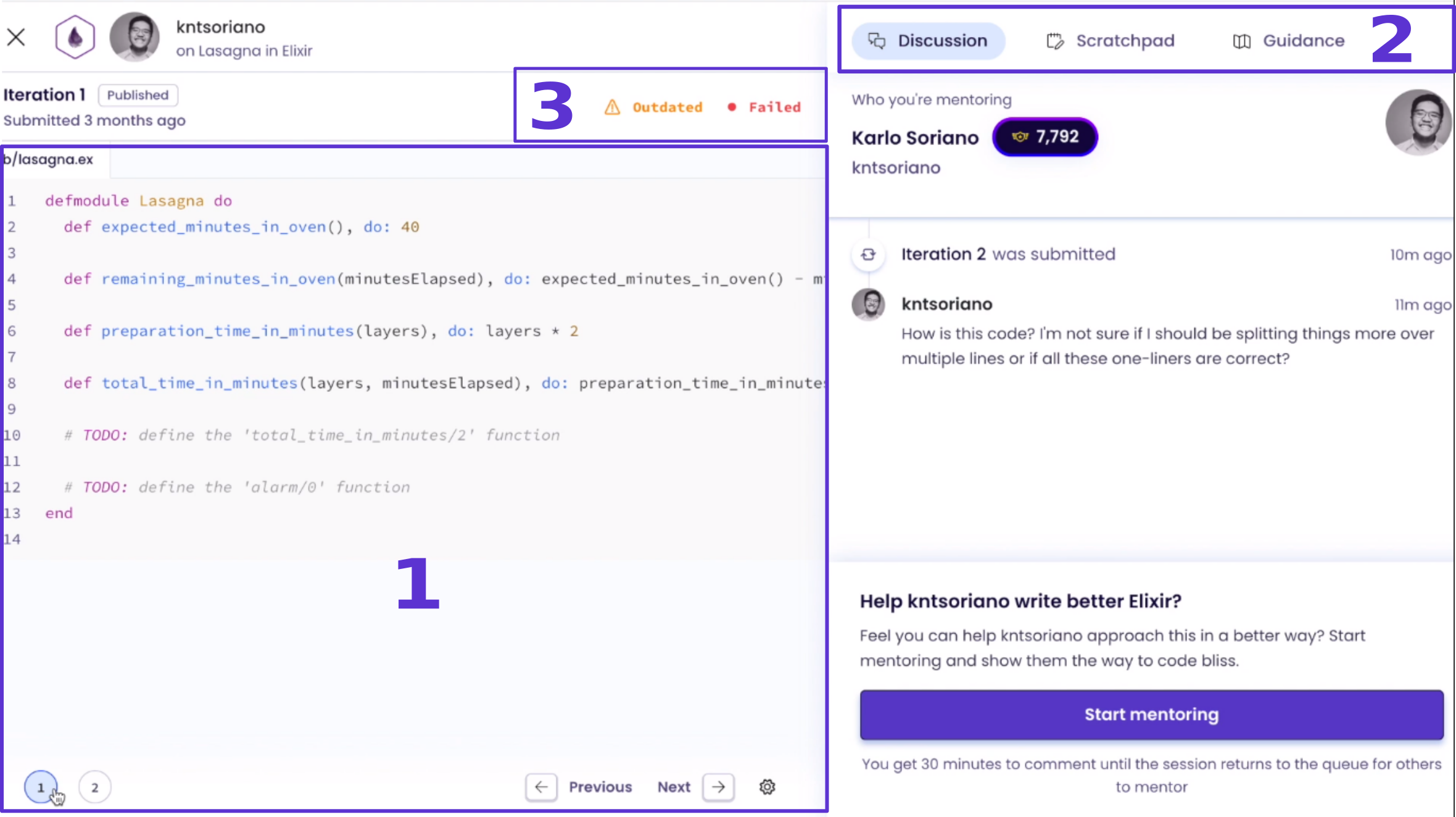
স্ক্রিনের বাম দিকে আপনি শিক্ষার্থীর কোড দেখতে পাবেন।
UI-টি দেখতে অনেকটা এমন হবে:
-
বাম দিকের মূল অংশে থাকে শিক্ষার্থীর কোড।
ডিফল্টভাবে আপনি তাদের সবচেয়ে সাম্প্রতিক ইটারেশনটি দেখতে পাবেন।
তারা যদি একাধিক ইটারেশন জমা দিয়ে থাকেন, তাহলে নিচে বাম দিকের গোল করে লেখা সংখ্যাগুলো ব্যবহার করে বা এই প্যানেলের নিচে ডান দিকে থাকা Previous ও Next বোতাম ব্যবহার করে ইটারেশনগুলোর মধ্যে বদল করতে পারবেন।
তারা যদি মাত্র একটি ইটারেশন জমা দিয়ে থাকেন, তাহলে ওই আইকনগুলো দেখতে পাবেন না।
-
শিক্ষার্থীর কোডের উপরে থাকা ট্যাবগুলো ব্যবহার করে শিক্ষার্থীর কোড, নির্দেশনা এবং টেস্টের মধ্যে বদল করতে পারেন।
এই অনুশীলনীতে শিক্ষার্থীকে কী করতে বলা হয়েছে তা মনে করিয়ে নেওয়ার জন্য এটি কাজে লাগে।
-
টেস্ট পাস হয়েছে কি ব্যর্থ হয়েছে তার একটি সূচকও দেখতে পাবেন (এই বাম প্যানেলের উপরে ডান দিকে), পাশাপাশি শিক্ষার্থীর কোড ডাউনলোড করার বা ক্লিপবোর্ডে কপি করার বোতামও থাকবে।
টেস্ট ব্যর্থ হলে এই সূচকে ক্লিক করলে একটি মোডাল খুলবে, যেখানে তাদের টেস্ট রানের নির্দিষ্ট বিবরণ দেখতে পাবেন এবং বুঝতে পারবেন তারা কোথায় ভুল করেছে।
স্ক্রিনের ডান দিকে মেন্টরশিপের যোগাযোগ সংক্রান্ত একটি প্যানেল থাকবে। এই প্যানেলের উপরে তিনটি ট্যাব দেখতে পাবেন।
"আলোচনা" ট্যাবে ব্যবহারকারী সম্পর্কে তথ্য থাকবে (ইউজারনেম, নাম, রেপুটেশন, ব্যক্তিগত বিবরণ)।
এর নিচে ব্যবহারকারীর একটি মন্তব্য থাকবে, যেখানে তিনি এই নির্দিষ্ট সলিউশন থেকে কী শিখতে চান তা লেখা থাকবে।
(কিছু পুরোনো সলিউশনে এটি না-ও থাকতে পারে)।
এই সলিউশনটি আপনার জন্য উপযুক্ত কি না তার একটি গুরুত্বপূর্ণ সূচক এটি।
আপনি কি তার প্রশ্নের উত্তর দিতে পারবেন?
এই অনুশীলনী নিয়ে তার প্রত্যাশা আপনি কি পূরণ করতে পারবেন?
দ্বিতীয় ট্যাবটি হলো আপনার "স্ক্র্যাচপ্যাড"।
এতে আপনি কোড লিখতে পারবেন, যাতে মন্তব্যে সেটির উল্লেখ করতে পারেন।
এই অনুশীলনী রিভিউ করার সময় কোন কোডটি গুরুত্বপূর্ণ তা চিহ্নিত করতে এটি সাহায্য করে।
এতে আপনার ব্যাখ্যাগুলো আরও সরল ও স্পষ্ট হতে সাহায্য করে।
এখানে লেখা নোট শুধু আপনার জন্যই ব্যক্তিগত, এবং নির্দিষ্ট অনুশীলনীর সলিউশন মেন্টর করার সময় প্রতি বারই সেগুলো দেখতে পাবেন।
তৃতীয় ট্যাবটির নাম "নির্দেশনা"।
এটিতে ক্লিক করলে আপনার কাজে লাগতে পারে এমন কিছু তথ্য দেখতে পাবেন:
-
এক্সেম্পলার সলিউশন শিক্ষার্থীকে এই সলিউশনের দিকে পরিচালিত করার চেষ্টা করুন।
ট্র্যাকের এই পর্যায়ে তাদের পৌঁছানোর জন্য এটিই সেরা জায়গা।
আপনি দেখতে পারেন যে আপনার অ্যাপ্রোচ এক্সেম্পলার সলিউশন থেকে অনেকটাই আলাদা।
এর কারণ হতে পারে আপনি শিক্ষার্থীর চেয়ে বেশি উন্নত কৌশল সম্পর্কে জানেন।
মনে রাখবেন, শিক্ষার্থী যে অনুশীলনীটি নিয়ে কাজ করছেন সেটির লার্নিং পাথে যেসব ধারণা শিখেছেন, কেবল সেগুলোর সঙ্গেই তার পরিচয় থাকার প্রত্যাশা করতে পারেন।
ফিডব্যাক দেওয়ার সময় এই বিষয়টি মাথায় রাখুন এবং শিক্ষার্থী যে জ্ঞান এখনও গ্রহণের জন্য তৈরি নয়, তা দিয়ে তাকে ঘাবড়িয়ে দেবেন না।
-
মেন্টর নোট: এগুলো কমিউনিটির লেখা নোট, যা অন্য মেন্টরদের একটি অনুশীলনী মেন্টর করার সেরা উপায় দেখাতে সাহায্য করে।
আপনার অভিজ্ঞতা এই নোটগুলোতে যোগ করার জন্য আমরা সত্যিই চাইব।
-
স্বয়ংক্রিয় ফিডব্যাক: এটি এমন ফিডব্যাক, যা শিক্ষার্থীকে দেওয়ার জন্য আপনার কাজে লাগতে পারে বলে আমাদের অ্যানালাইজারগুলো নির্ধারণ করেছে।
এ নিয়ে পরে আরও আলোচনা করব।
-
আপনার সলিউশন: আপনার নিজের সলিউশনের একটি লিংক, যা আপনি কীভাবে অনুশীলনীটি সমাধান করেছিলেন তার রেফারেন্স হিসেবে ব্যবহার করতে পারেন।
মেন্টরিং শুরু করুন
কোড পড়া হয়ে গেলে, নির্দেশনা দেখে নিলে এবং মনে হয় আপনি সহায়ক হতে পারবেন, তাহলে এখন শুরু করার সময়!
"মেন্টরিং শুরু করুন" বোতামে ক্লিক করুন, তারপর ফিডব্যাক লেখার জন্য অনুরোধ জানানো হবে।
এরপর পড়ে দেখুন কীভাবে দুর্দান্ত ফিডব্যাক দেবেন।


































