নিজের মেশিনে Exercism-এর অনুশীলনী সমাধান করতে স্থানীয়ভাবে Delphi Pascal ইনস্টল করা শিখুন
Windows
বিনামূল্যের একটি Community Edition সংস্করণ পাওয়া যায়। পণ্যটির সাথে দেওয়া ইনস্টলেশন নির্দেশাবলি অনুসরণ করুন।
উইন্ডোজ ছাড়া অন্য অপারেটিং সিস্টেম
Delphi কেবল Windows-ভিত্তিক অপারেটিং সিস্টেমেই চলবে। Windows হোস্ট করা একটি ভার্চুয়াল মেশিনের ভেতরেও Delphi চালানো যায়।
DUnitX টেস্ট ফ্রেমওয়ার্ক ইনস্টল করা
Delphi XE8 ও তার পরের সংস্করণ ইনস্টল করার সময় চাইলে DUnitX-ও ইনস্টল করা যায়। তবে আমার পরামর্শ, নিচের নির্দেশাবলি অনুসরণ করে DUnitX-এর একটি কপি সরাসরি লেখকদের GitHub রিপোজিটরি থেকে নিজে নামিয়ে নিন, কারণ সেটি আরও ঘন ঘন আপডেট হয়।
Delphi সফলভাবে ইনস্টল হয়ে গেলে, আপনার Delphi ইনস্টলেশনে যদি এই টেস্টিং ফ্রেমওয়ার্ক না থাকে, তাহলে DUnitX নামিয়ে ইনস্টল করতে নিচের ধাপগুলি অনুসরণ করুন।
- DUnitX হলো VSoftTechnologies-এর একটি ওপেন সোর্স প্রকল্প। DUnitX-এর GitHub রিপো এখানে পাওয়া যাবে।
- রিপোটি ফর্ক করে তারপর ক্লোন করা বা অন্য কোনোভাবে ফর্কটি নিজের কম্পিউটারে নামিয়ে নেওয়াই ভালো।
- Delphi-তে DUnitX কীভাবে ইনস্টল করতে হয়, তার ধাপে ধাপে নির্দেশাবলি Vincent Parrett একটি ব্লগ পোস্টে দিয়েছেন, যা এখানে পাওয়া যাবে।
DUnitX-এর জন্য Delphi কনফিগারেশন
আপনার Delphi ইনস্টলেশনের সাথে যদি DUnitX আগে থেকেই না আসে বলে আপনি এটি নিজে ইনস্টল করে থাকেন, তাহলে Delphi যেন আপনার DUnitX ইনস্টলেশনটি খুঁজে পায়, সেজন্য প্রয়োজনীয় কনফিগারেশন পরিবর্তন করতে নিচের ছবিসহ ধাপগুলি অনুসরণ করুন।
দ্রষ্টব্য: এখান পর্যন্ত আপনি Delphi ইনস্টল সম্পন্ন করে ফেলেছেন ধরে নেওয়া হচ্ছে।
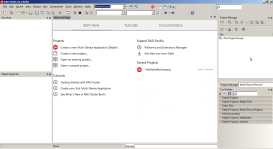
- Delphi চালু করুন। আপনার ইনস্টলেশনটি যদি নতুন হয়, তাহলে সম্ভবত শুরুতে এইরকম একটি
Welcome Page দেখতে পাবেন।
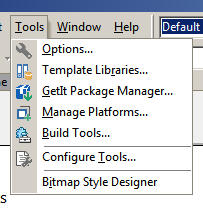
- উপরের মেনুতে
Tools খুঁজে সেটিতে ক্লিক করুন।
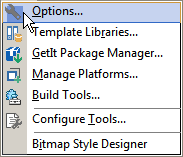
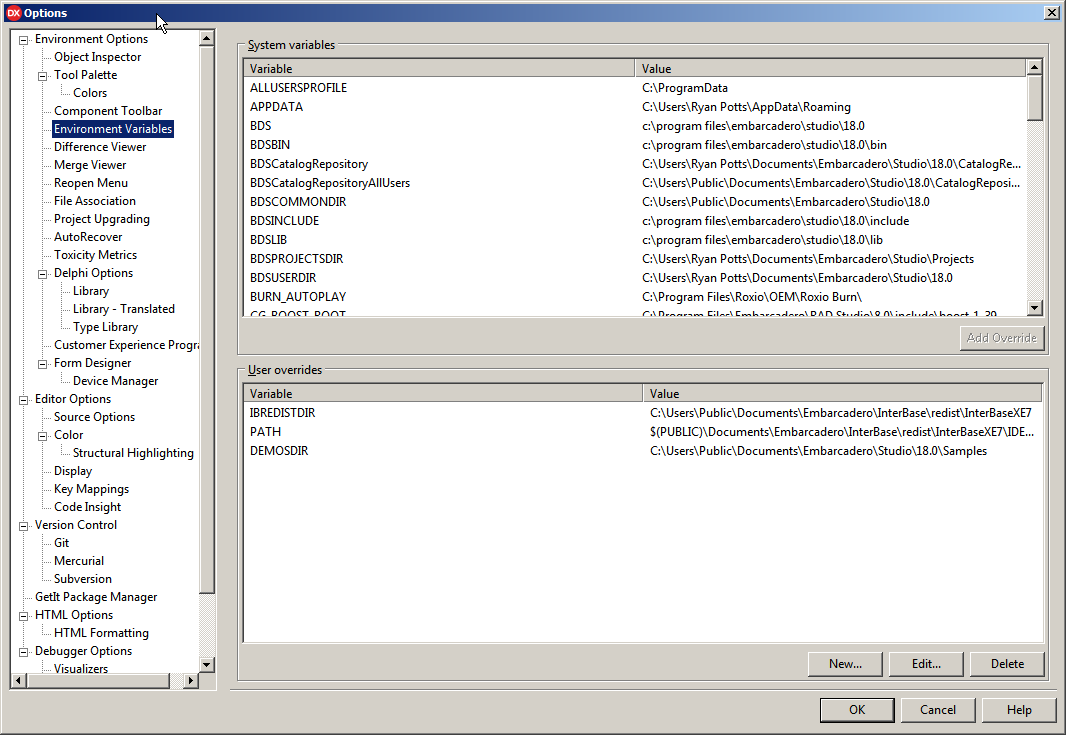
- Options স্ক্রিনের বাম দিকে
Environment Variables খুঁজে সেটিতে ক্লিক করুন।
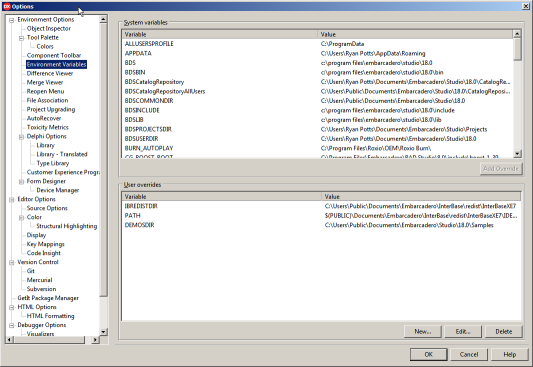
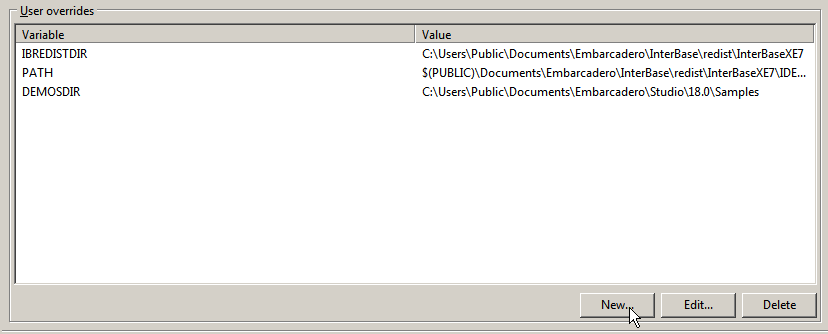
-
User overrides গ্রুপে থাকা New বাটনে ক্লিক করুন
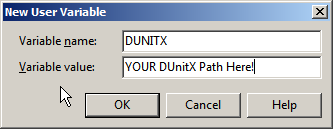
- এরপর New User Variable নামে একটি উইন্ডো আসবে, যাতে দুটি ঘর থাকবে। উপরের ঘরে Variable Name হিসেবে
DUNITX লিখুন। নিচের ঘরে আপনার DUnitX কপির সম্পূর্ণ পাথ লিখুন, যেমন আমার ক্ষেত্রে এটি C:\Program Files\Embarcadero\Studio\19.0\source\DUnitX। আপনার কম্পিউটারে 19.0 ফোল্ডারটি নাও থাকতে পারে, এটি ইনস্টল করা Delphi-র সংস্করণের উপর নির্ভর করে। তারপর এই উইন্ডোটি বন্ধ করতে Ok বাটনে ক্লিক করুন।
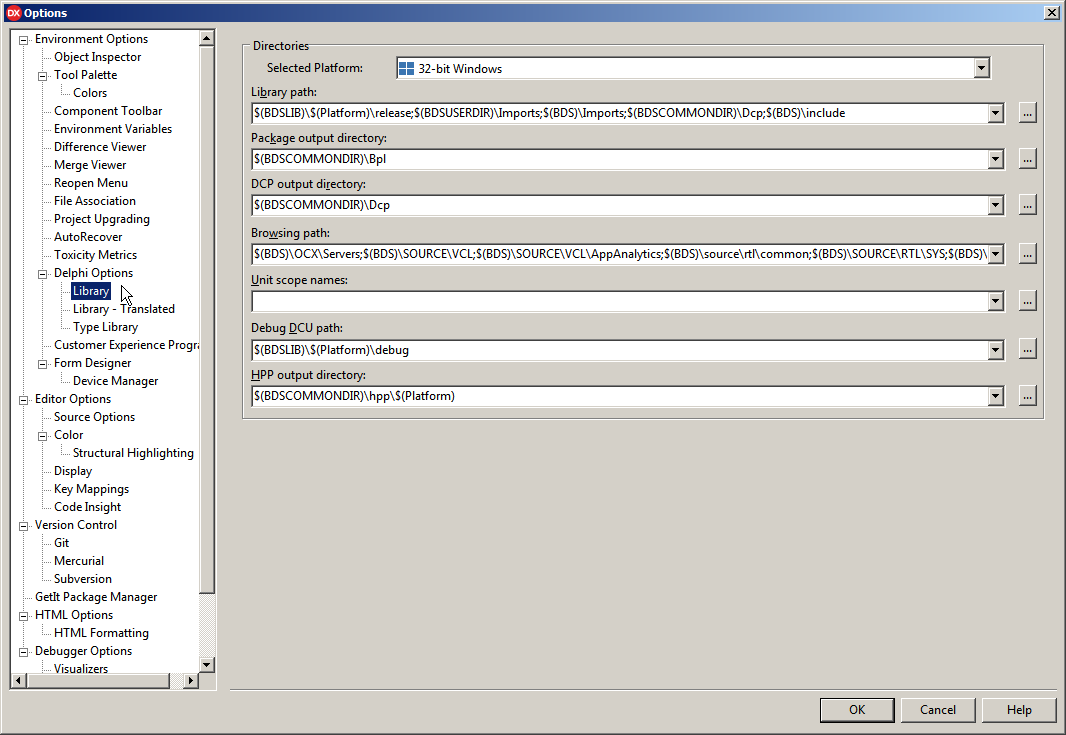
- Options স্ক্রিনের বাম দিকে
Library খুঁজে সেটিতে ক্লিক করুন।
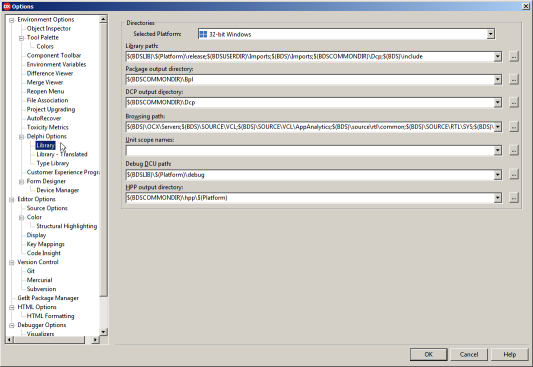
- Directories গ্রুপে Library পাথের সাথে থাকা
... বাটনে ক্লিক করুন।

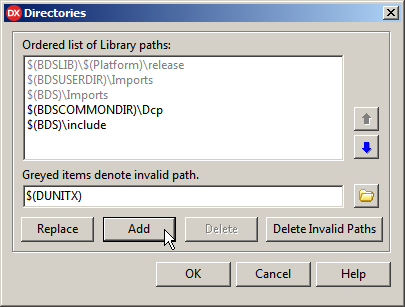
- Directories উইন্ডোতে কয়েক ধাপ আগে আপনি যে ভ্যারিয়েবলটি তৈরি করেছেন, তার নামটি লিখুন। এন্ট্রিটি এমন দেখাবে
$(DUNITX)
-
এই নতুন আইটেমটি তালিকায় যোগ করতে Add বাটনে ক্লিক করুন।
-
পরিবর্তনটি সংরক্ষণ করতে Ok বাটনে ক্লিক করুন।
-
সবশেষে, সমস্ত পরিবর্তন সংরক্ষণ করতে Options উইন্ডোর Ok বাটনে ক্লিক করুন।
এখন Delphi DUnitX টেস্টিং ফ্রেমওয়ার্ক লাইব্রেরির সাথে সম্পর্কিত ইউনিটগুলি খুঁজে পাবে।
দ্রষ্টব্য: শিক্ষার্থী Delphi XE ও তার পরের সংস্করণ ব্যবহার করছেন ধরে নেওয়া হয়েছে।