Aprenda a instalar o Delphi Pascal localmente para resolver os exercícios do Exercism na sua própria máquina
Windows
Há uma versão gratuita Community Edition disponível. Siga as instruções de instalação incluídas com o produto.
Sistemas operacionais que não sejam Windows
O Delphi só roda em um sistema operacional Windows. O Delphi pode ser executado dentro de uma máquina virtual que hospede o Windows.
Instalando o framework de testes DUnitX
O DUnitX pode ser instalado opcionalmente durante a instalação do Delphi XE8 e versões posteriores. No entanto, recomendo seguir as instruções abaixo e obter manualmente uma cópia do DUnitX diretamente do repositório do autor no GitHub, já que ele é atualizado com mais frequência.
Com o Delphi instalado com sucesso, siga estes passos para obter e instalar o DUnitX, caso sua instalação do Delphi não inclua esse framework de testes.
- O DUnitX é um projeto de código aberto da VSoftTechnologies. O repositório do DUnitX no GitHub está disponível aqui.
- O ideal é fazer um fork do repositório e depois clonar ou baixar o fork para sua máquina local.
- Vincent Parrett publicou instruções passo a passo de como instalar o DUnitX no Delphi em um post de blog disponível aqui.
Configuração do Delphi para o DUnitX
Se você instalou o DUnitX manualmente porque sua instalação do Delphi não o incluía, siga os passos ilustrados abaixo para fazer as alterações de configuração necessárias no Delphi, para que ele localize sua instalação do DUnitX.
Observação: presume-se que você já concluiu a instalação do Delphi neste ponto.
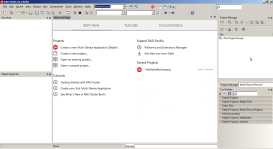
- Inicie o Delphi. Se sua instalação for nova, é bem provável que você chegue a uma
Welcome Page como esta.
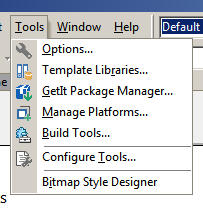
- Localize e clique em
Tools no menu superior.
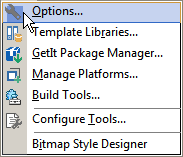
- No lado esquerdo da tela de opções, localize e clique em
Environment Variables.
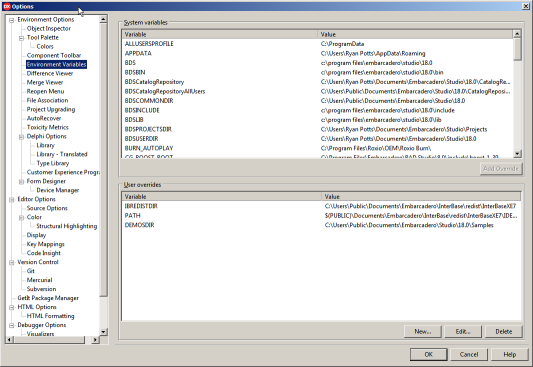
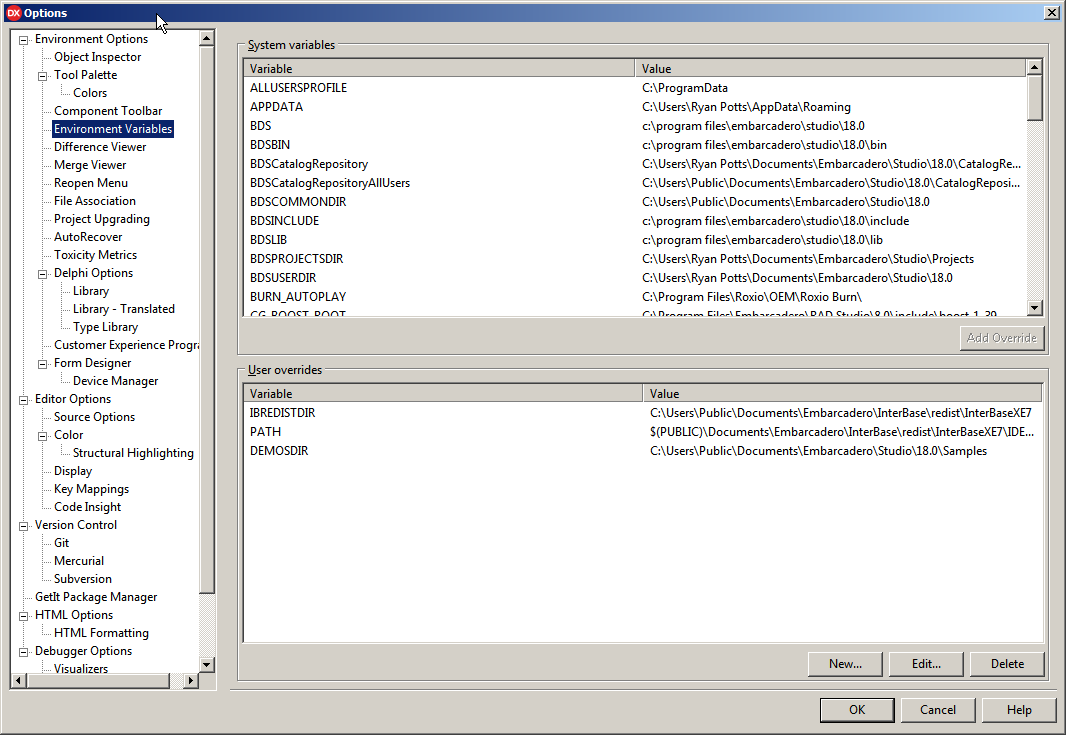
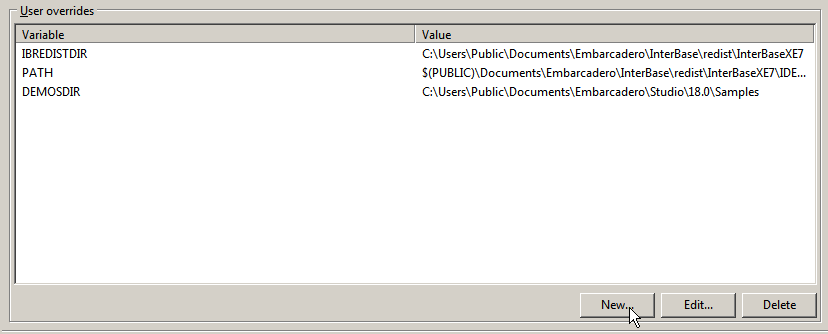
- Clique no botão
New no grupo User overrides
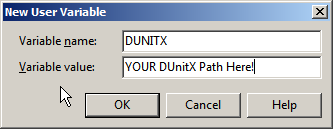
- Deve aparecer uma janela de nova variável de usuário com dois campos. No campo de cima, digite
DUNITX como Variable Name. No campo de baixo, digite o caminho completo da sua cópia do DUnitX; o meu, por exemplo, é C:\Program Files\Embarcadero\Studio\19.0\source\DUnitX. talvez você não tenha uma pasta 19.0, isso depende da versão do Delphi instalada. Clique no botão Ok para fechar essa janela.
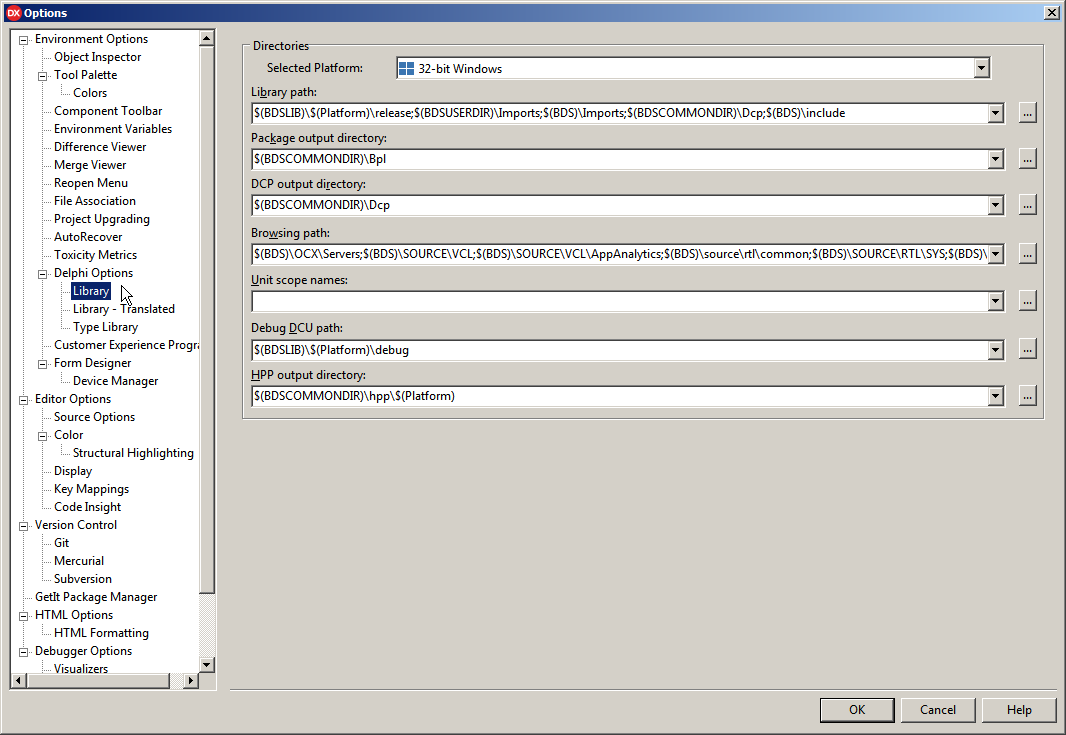
- Localize e clique em
Library no lado esquerdo da tela de opções.
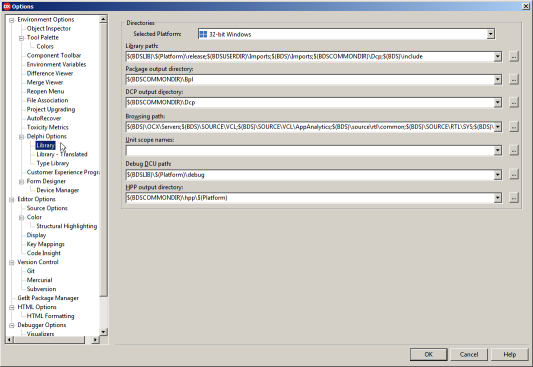
- Clique no botão
... associado ao caminho da Library no grupo Directories

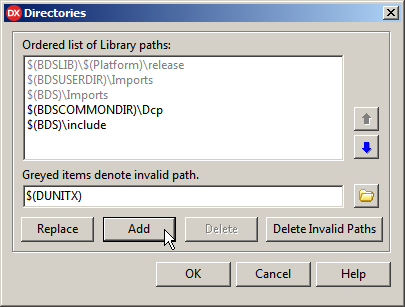
- Na janela Directories, digite o nome da variável que você criou alguns passos atrás. A entrada deve ficar assim
$(DUNITX)
-
Clique no botão Add para adicionar esse novo item à lista.
-
Clique no botão Ok para salvar a alteração.
-
Por fim, clique no botão Ok na janela de opções para salvar todas as alterações.
Agora o Delphi conseguirá localizar as units relacionadas à biblioteca do framework de testes DUnitX.
Observação: presume-se que o estudante esteja usando o Delphi XE ou versões mais recentes.