Μάθε πώς να εγκαταστήσεις τη Delphi Pascal τοπικά, για να λύνεις τις ασκήσεις του Exercism στον δικό σου υπολογιστή
Windows
Διατίθεται δωρεάν η έκδοση Community Edition. Ακολούθησε τις οδηγίες εγκατάστασης που περιλαμβάνονται στο προϊόν.
Λειτουργικά συστήματα εκτός Windows
Το Delphi τρέχει μόνο σε λειτουργικό σύστημα Windows. Το Delphi μπορεί να τρέξει μέσα σε μια εικονική μηχανή που φιλοξενεί Windows.
Εγκατάσταση του framework δοκιμών DUnitX
Το DUnitX μπορεί προαιρετικά να εγκατασταθεί μαζί με τις εκδόσεις του Delphi από τη XE8 και μετά. Ωστόσο, σου προτείνω να ακολουθήσεις τις παρακάτω οδηγίες και να αποκτήσεις χειροκίνητα ένα αντίγραφο του DUnitX απευθείας από το αποθετήριο GitHub των δημιουργών του, καθώς ενημερώνεται συχνότερα.
Αφού εγκαταστήσεις επιτυχώς το Delphi, ακολούθησε αυτά τα βήματα για να κατεβάσεις και να εγκαταστήσεις το DUnitX, αν διαπιστώσεις ότι η εγκατάστασή σου του Delphi δεν περιλαμβάνει αυτό το framework δοκιμών.
- Το DUnitX είναι ένα έργο ανοιχτού κώδικα της VSoftTechnologies. Το αποθετήριο GitHub του DUnitX είναι διαθέσιμο εδώ.
- Το καλύτερο είναι να κάνεις fork στο αποθετήριο και μετά να κάνεις clone ή με οποιονδήποτε άλλο τρόπο να κατεβάσεις το fork στον τοπικό σου υπολογιστή.
- Ο Vincent Parrett έχει δημοσιεύσει βήμα προς βήμα οδηγίες για την εγκατάσταση του DUnitX στο Delphi σε ένα άρθρο ιστολογίου εδώ.
Ρύθμιση του Delphi για το DUnitX
Αν εγκατέστησες το DUnitX χειροκίνητα επειδή η εγκατάστασή σου δεν το περιλάμβανε ήδη, ακολούθησε τα παρακάτω εικονογραφημένα βήματα για να κάνεις τις απαραίτητες αλλαγές στις ρυθμίσεις του Delphi, ώστε να μπορεί να εντοπίσει την εγκατάστασή σου του DUnitX.
Σημείωση: υποθέτουμε ότι μέχρι εδώ έχεις ολοκληρώσει την εγκατάσταση του Delphi.
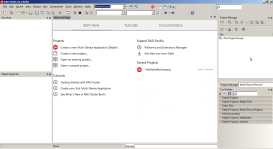
- Ξεκίνα το Delphi. Αν η εγκατάστασή σου είναι καινούργια, το πιο πιθανό είναι να βρεθείς σε μια
Welcome Page σαν αυτή.
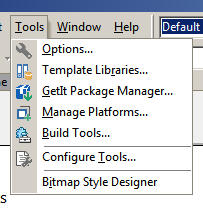
- Βρες και κάνε κλικ στο
Tools στο επάνω μενού.
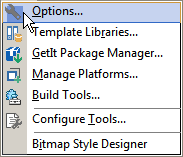
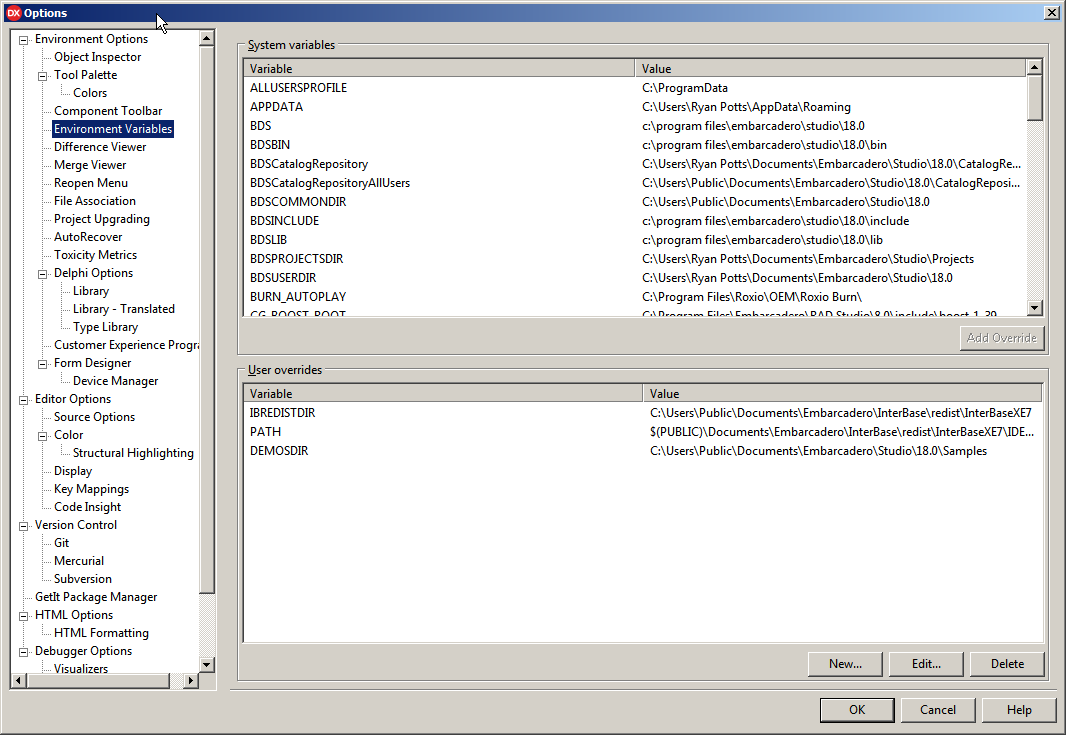
- Στην αριστερή πλευρά της οθόνης Options, βρες και κάνε κλικ στις
Environment Variables.
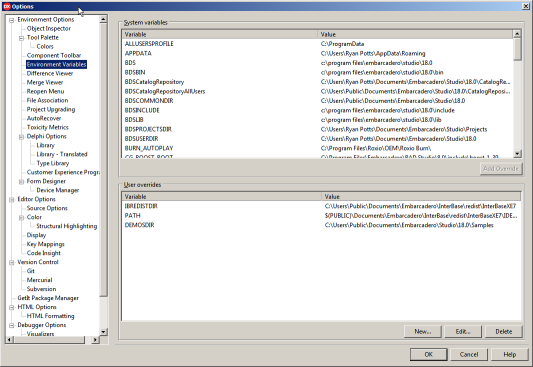
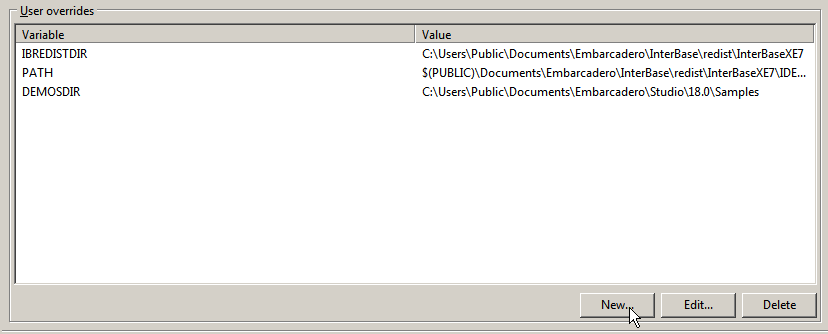
- Κάνε κλικ στο κουμπί
New στην ομάδα User overrides
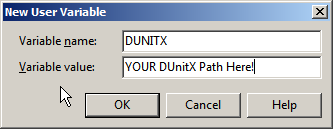
- Θα πρέπει να εμφανιστεί ένα παράθυρο New User Variable με δύο πεδία. Στο πάνω πεδίο γράψε
DUNITX ως Variable Name. Στο κάτω πεδίο γράψε την πλήρη διαδρομή προς το αντίγραφό σου του DUnitX, για παράδειγμα η δική μου είναι C:\Program Files\Embarcadero\Studio\19.0\source\DUnitX. μπορεί να μην έχεις φάκελο 19.0, εξαρτάται από την έκδοση του Delphi που έχεις εγκαταστήσει. Κάνε κλικ στο κουμπί Ok για να κλείσεις αυτό το παράθυρο.
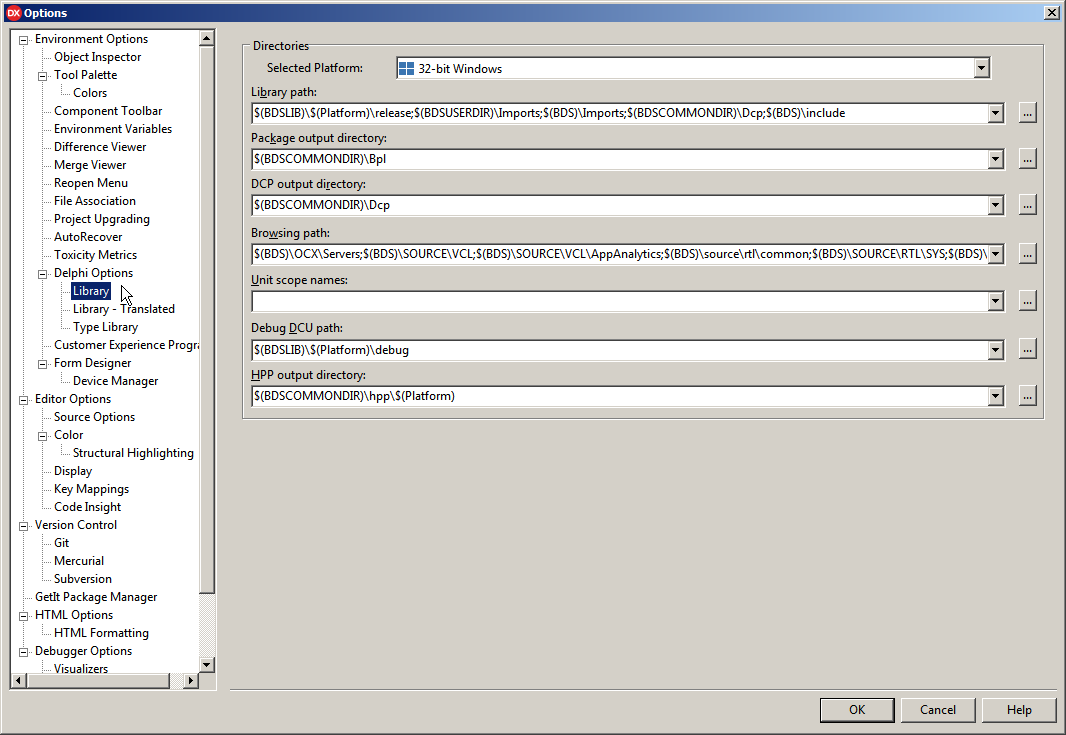
- Στην αριστερή πλευρά της οθόνης Options, βρες και κάνε κλικ στο
Library.
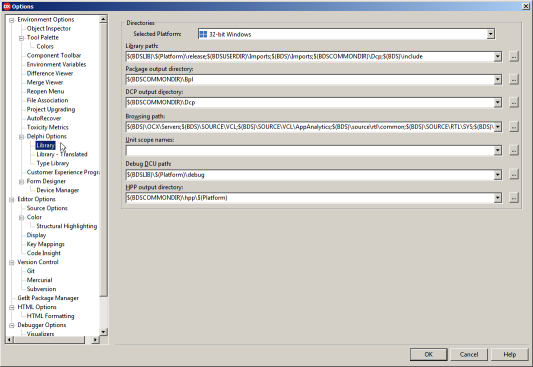
- Κάνε κλικ στο κουμπί
... που σχετίζεται με τη διαδρομή Library στην ομάδα Directories

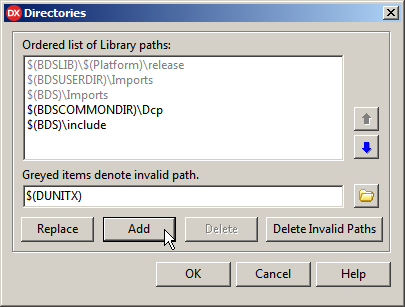
- Στο παράθυρο Directories γράψε το όνομα μεταβλητής που δημιούργησες πριν από λίγα βήματα. Η καταχώριση θα πρέπει να μοιάζει έτσι
$(DUNITX)
-
Κάνε κλικ στο κουμπί Add για να προσθέσεις αυτό το νέο στοιχείο στη λίστα.
-
Κάνε κλικ στο κουμπί Ok για να αποθηκεύσεις την αλλαγή.
-
Τέλος, κάνε κλικ στο κουμπί Ok στο παράθυρο Options για να αποθηκεύσεις όλες τις αλλαγές.
Το Delphi θα μπορεί πλέον να εντοπίζει τις μονάδες που ανήκουν στη βιβλιοθήκη του framework δοκιμών DUnitX.
Σημείωση: υποθέτουμε ότι χρησιμοποιείς εκδόσεις του Delphi από τη XE και νεότερες.