Apprends à installer Delphi Pascal en local pour résoudre les exercices d'Exercism sur ta propre machine.
Windows
Une version Community Edition gratuite est disponible. Suis les instructions d'installation fournies avec le produit.
Systèmes d'exploitation non Windows
Delphi ne fonctionne que sous un système d'exploitation Windows. Delphi peut être exécuté dans une machine virtuelle qui héberge Windows.
Installer le framework de tests DUnitX
DUnitX peut éventuellement être installé en même temps que les versions XE8 et supérieures de Delphi. Toutefois, je te recommande de suivre les instructions ci-dessous et de récupérer manuellement une copie de DUnitX directement depuis le dépôt GitHub des auteurs, car il est mis à jour plus fréquemment.
Une fois Delphi installé, si tu constates que ton installation de Delphi ne dispose pas de ce framework de tests, suis ces étapes pour récupérer et installer DUnitX.
- DUnitX est un projet open source de VSoftTechnologies. Le dépôt GitHub de DUnitX est disponible ici.
- Il est préférable de forker le dépôt, puis de le cloner ou de le télécharger d'une autre manière sur ta machine.
- Vincent Parrett a publié des instructions pas à pas pour installer DUnitX dans Delphi dans un article de blog disponible ici.
Configuration de Delphi pour DUnitX
Si tu as installé DUnitX manuellement parce qu'il n'était pas déjà fourni avec ton installation, suis les étapes illustrées ci-dessous pour apporter à Delphi les modifications de configuration nécessaires afin qu'il puisse localiser ton installation de DUnitX.
Remarque : on suppose que tu as terminé l'installation de Delphi à ce stade.
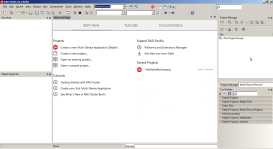
- Lance Delphi. Si ton installation est récente, tu arriveras très probablement sur une
Welcome Page semblable à celle-ci.
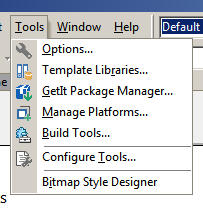
- Repère et clique sur
Tools dans le menu du haut.
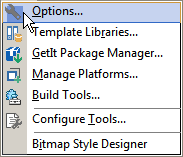
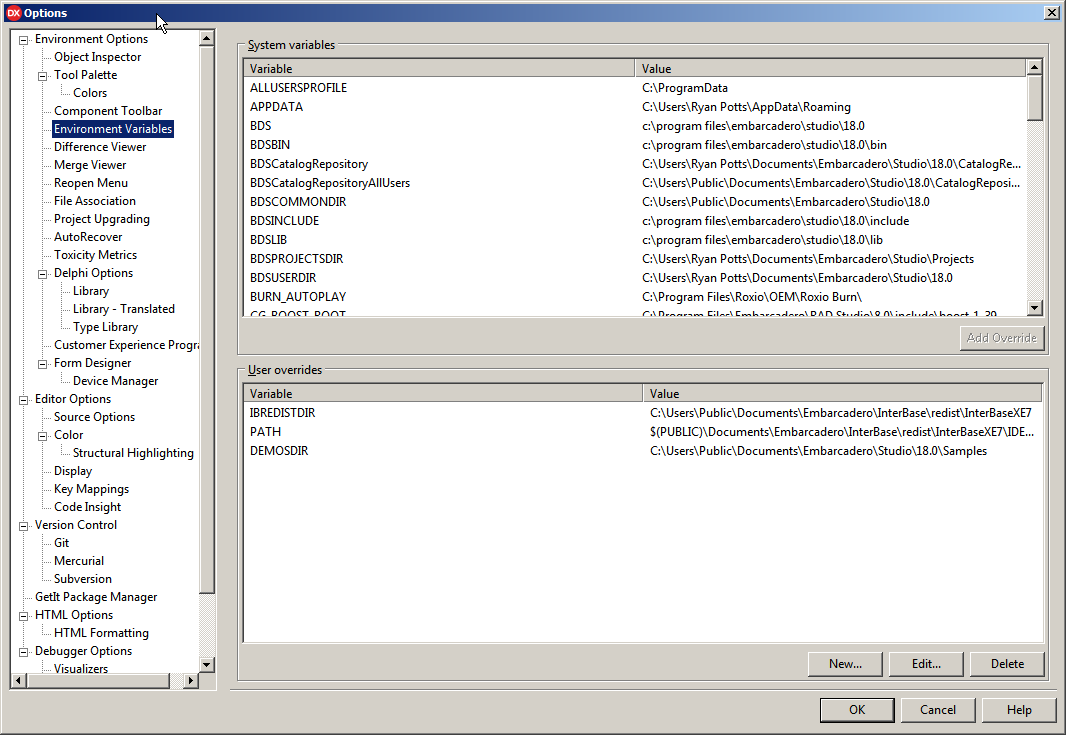
- Dans la partie gauche de l'écran Options, repère et clique sur
Environment Variables.
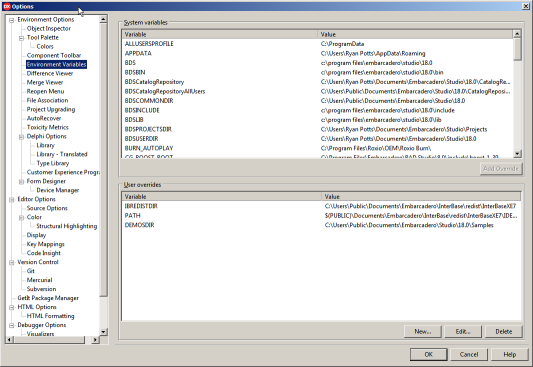
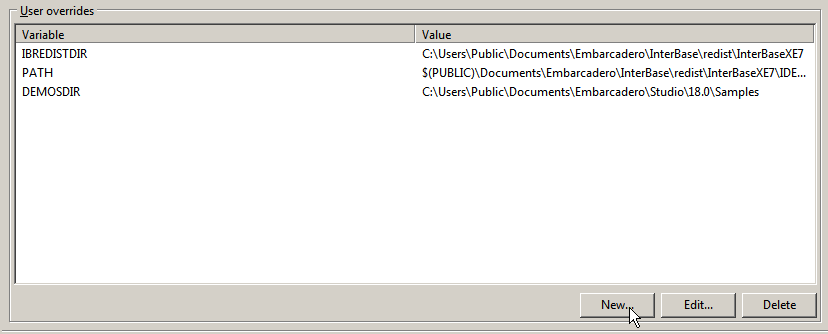
- Clique sur le bouton
New qui se trouve dans le groupe User overrides
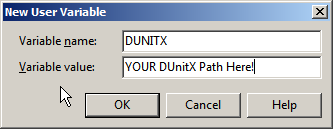
- Une fenêtre New User Variable devrait apparaître, avec deux champs. Dans le champ du haut, saisis
DUNITX comme Variable Name. Dans le champ du bas, saisis le chemin complet vers ta copie de DUnitX ; par exemple, le mien est C:\Program Files\Embarcadero\Studio\19.0\source\DUnitX. tu n'as peut-être pas de dossier 19.0, cela dépend de la version de Delphi installée. Clique ensuite sur le bouton Ok pour fermer cette fenêtre.
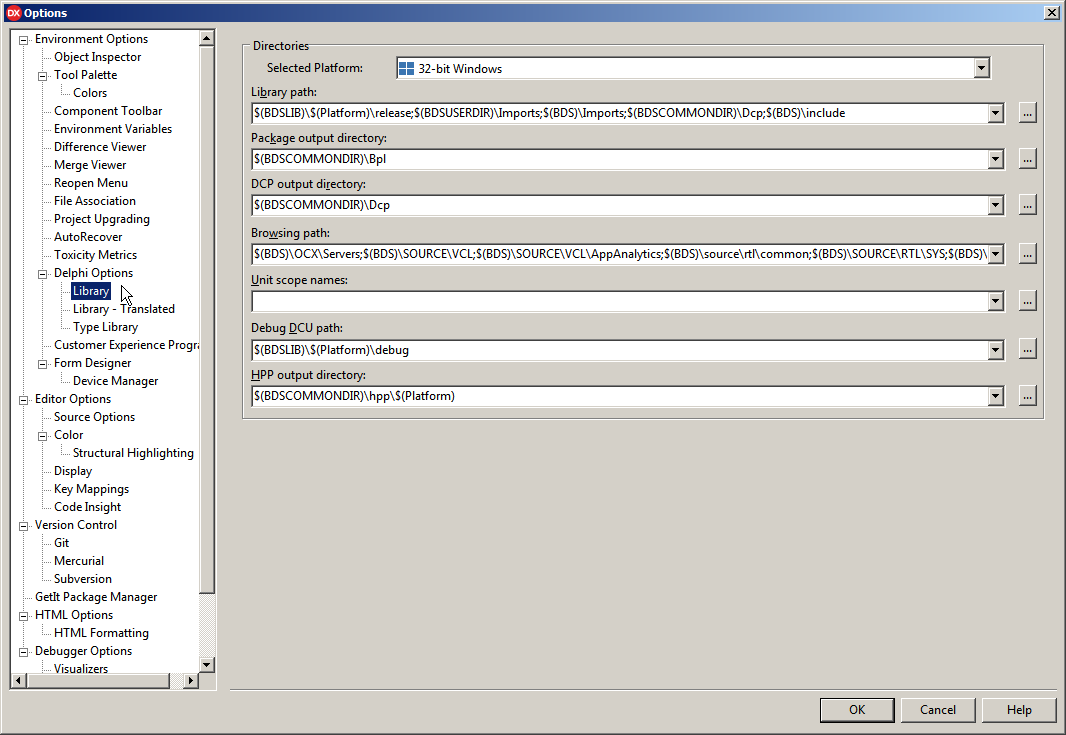
- Dans la partie gauche de l'écran Options, repère et clique sur
Library.
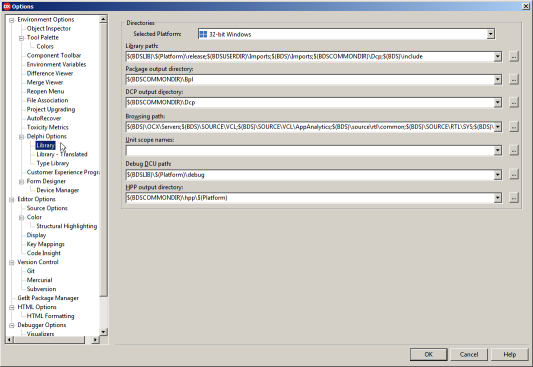
- Clique sur le bouton
... associé au champ Library path dans le groupe Directories

- Dans la fenêtre Directories, saisis le nom de variable que tu as créé quelques étapes plus haut. L'entrée devrait ressembler à ceci
$(DUNITX)
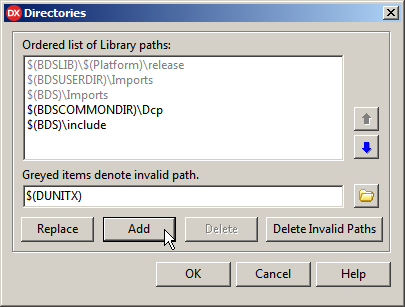
-
Clique sur le bouton Add pour ajouter ce nouvel élément à la liste.
-
Clique sur le bouton Ok pour enregistrer la modification.
-
Enfin, clique sur le bouton Ok de la fenêtre Options pour enregistrer toutes les modifications.
Delphi pourra désormais localiser les unités qui appartiennent à la bibliothèque du framework de tests DUnitX.
Remarque : on suppose que l'apprenant utilise les versions XE et supérieures de Delphi.