Tanuld meg, hogyan telepítheted helyben a Delphi Pascalt, hogy a saját gépeden oldhasd meg az Exercism feladatait
Windows
Elérhető egy ingyenes Community Edition változat. Kövesd a termékhez mellékelt telepítési utasításokat.
Nem Windows-alapú operációs rendszerek
A Delphi csak Windows-alapú operációs rendszeren fut. A Delphi futtatható egy Windows-t futtató virtuális gépen belül.
A DUnitX tesztkeretrendszer telepítése
A DUnitX opcionálisan telepíthető a Delphi XE8-as és újabb verzióinak telepítésekor. Azt javaslom azonban, hogy inkább kövesd az alábbi utasításokat, és szerezz be egy példányt a DUnitXből közvetlenül a szerzők GitHub-tárhelyéről, mivel az gyakrabban frissül.
Ha a Delphi sikeresen telepítve van, és úgy találod, hogy a Delphi-telepítésedből hiányzik ez a tesztkeretrendszer, akkor kövesd az alábbi lépéseket a DUnitX beszerzéséhez és telepítéséhez.
- A DUnitX egy nyílt forráskódú projekt, amelyet a VSoftTechnologies készít. A DUnitX GitHub-tárhelye itt érhető el.
- A legjobb, ha forkold a tárhelyet, majd klónozd vagy más módon töltsd le a saját gépedre.
- Vincent Parrett egy blogbejegyzésben tette közzé a DUnitX Delphi-be telepítésének lépésről lépésre haladó utasításait, amely itt található.
A Delphi beállítása a DUnitXhez
Ha kézzel telepítetted a DUnitXet, mert a telepítésed nem tartalmazta, akkor kövesd az alábbi képekkel illusztrált lépéseket, hogy elvégezd a szükséges beállítási módosításokat a Delphiben, hogy az megtalálja a DUnitX telepítését.
Megjegyzés: feltételezzük, hogy ekkorra már befejezted a Delphi telepítését.
- Indítsd el a Delphit. Ha a telepítés új, akkor valószínűleg egy ehhez hasonló
Welcome Page jelenik meg.
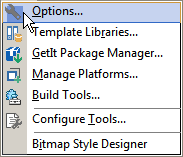
- A felső menüben keresd meg és kattints a
Tools elemre.
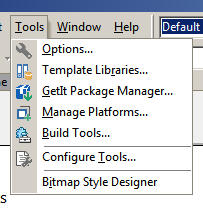
- Kattints az
Options elemre.
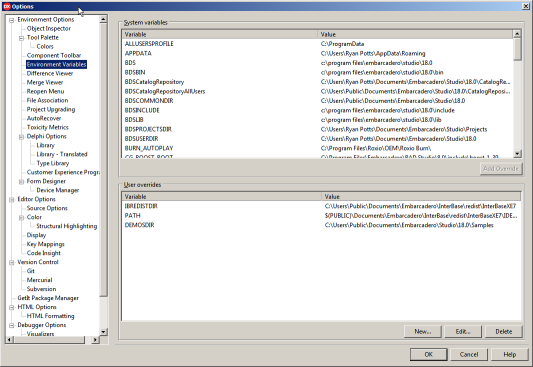
- Az
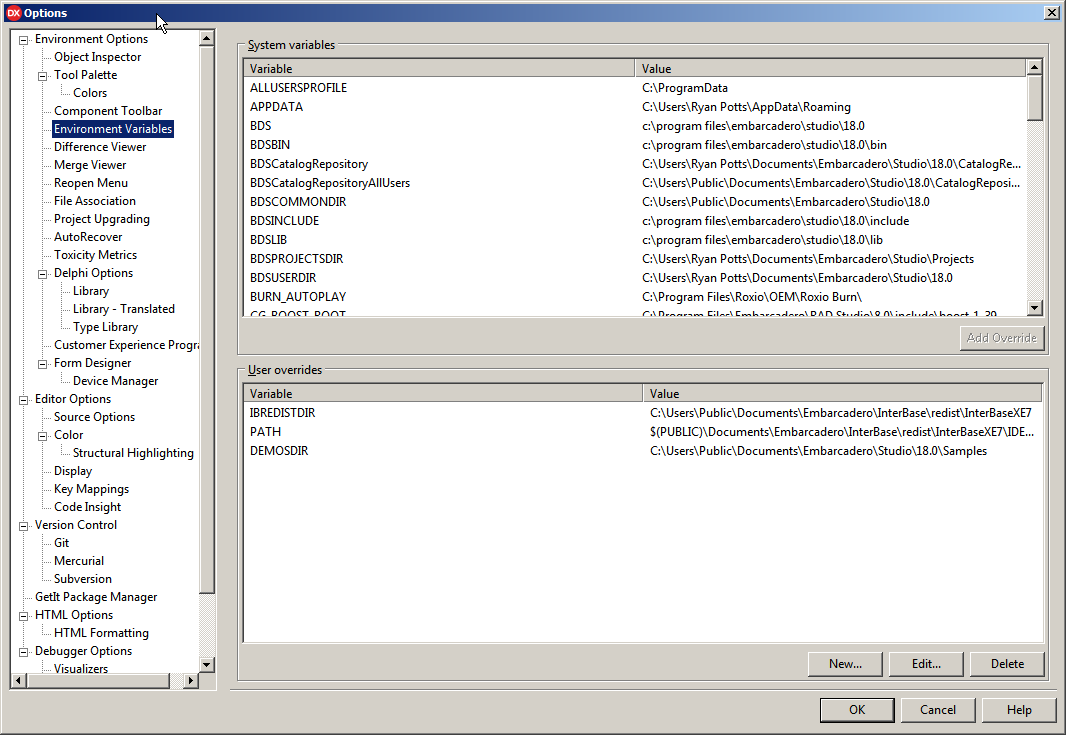
Options képernyő bal oldalán keresd meg és kattints az Environment Variables elemre.
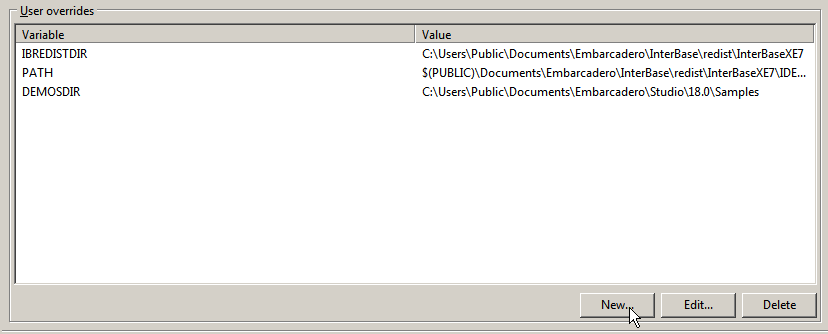
- Kattints a
New gombra, amely a User overrides csoportban található
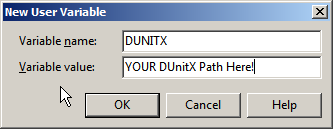
- Meg kell jelennie egy New User Variable ablaknak, amely két mezőt tartalmaz. A felső mezőbe írd be a változó nevének a
DUNITX értéket. Az alsó mezőbe írd be a DUnitX példányához vezető teljes elérési utat, például az enyém: C:\Program Files\Embarcadero\Studio\19.0\source\DUnitX. lehet, hogy nálad nincs 19.0 mappa, ez a telepített Delphi verziójától függ. Ezután kattints az Ok gombra az ablak bezárásához.
- Az
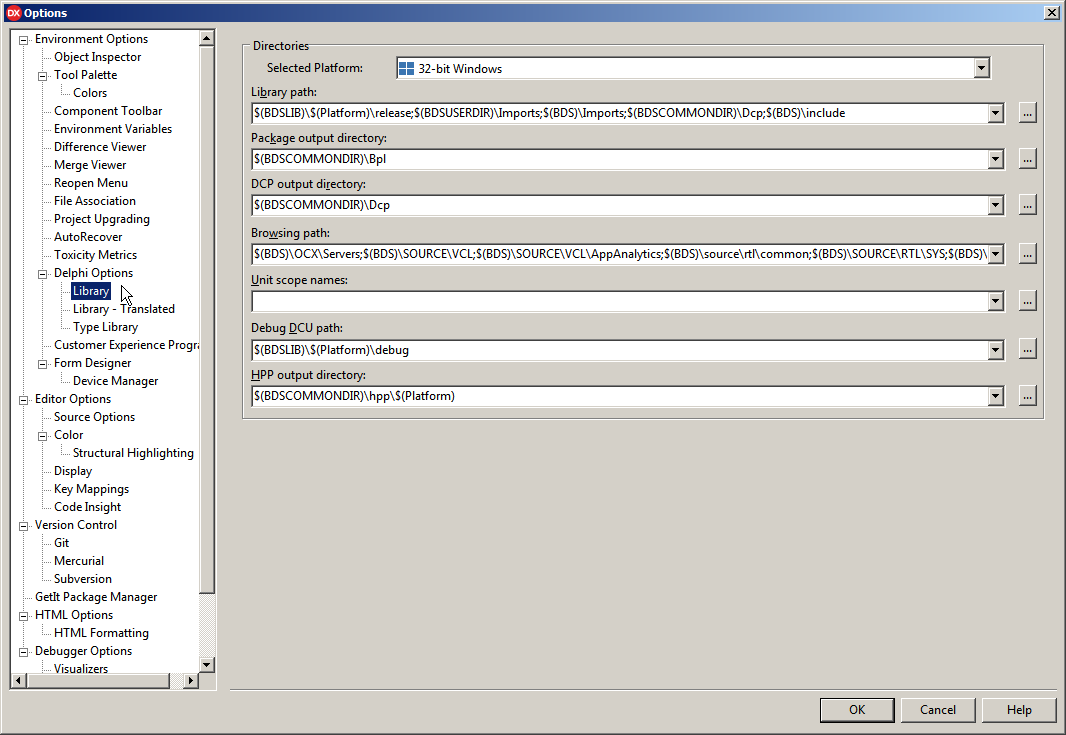
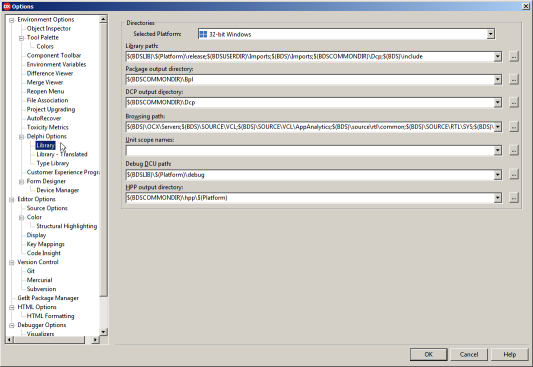
Options képernyő bal oldalán keresd meg és kattints a Library elemre.
- Kattints a
... gombra, amely a Directories csoportban a Library útvonalához tartozik

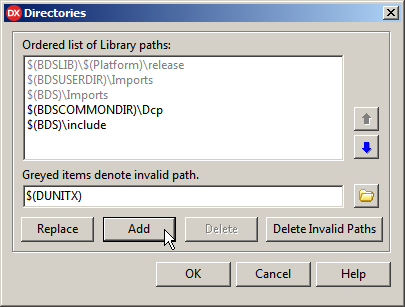
- A Directories ablakban írd be annak a változónak a nevét, amelyet néhány lépéssel korábban létrehoztál. A bejegyzésnek így kell kinéznie:
$(DUNITX)
-
Kattints az Add gombra, hogy hozzáadd ezt az új elemet a listához.
-
Kattints az Ok gombra a módosítás mentéséhez.
-
Végül kattints az Ok gombra az Options ablakban, hogy elmentsd az összes módosítást.
A Delphi mostantól meg tudja találni a DUnitX tesztkeretrendszer könyvtárához tartozó unitokat.
Megjegyzés: feltételezzük, hogy a tanuló Delphi XE vagy újabb verziót használ.