Exercism के अभ्यास अपने ही कंप्यूटर पर हल करने के लिए Delphi Pascal को स्थानीय रूप से इंस्टॉल करना सीखिए।
Windows
Community Edition का एक मुफ्त वर्शन उपलब्ध है। प्रोडक्ट के साथ दिए गए इंस्टॉलेशन निर्देशों का पालन कीजिए।
Windows के अलावा अन्य ऑपरेटिंग सिस्टम
Delphi सिर्फ Windows वाले ऑपरेटिंग सिस्टम पर ही चलता है। अगर किसी वर्चुअल मशीन के अंदर Windows चल रहा है, तो उस वर्चुअल मशीन में भी Delphi चलाया जा सकता है।
DUnitX टेस्टिंग फ्रेमवर्क इंस्टॉल करना
Delphi के XE8 और उससे नए वर्शन इंस्टॉल करते समय DUnitX को वैकल्पिक रूप से इंस्टॉल किया जा सकता है। लेकिन मेरा सुझाव है कि आप नीचे दिए गए निर्देशों का पालन कीजिए और DUnitX की एक कॉपी सीधे लेखकों की GitHub रिपॉज़िटरी से मैन्युअल रूप से ले लीजिए, क्योंकि वह ज़्यादा बार अपडेट होती रहती है।
Delphi सफलतापूर्वक इंस्टॉल हो जाने के बाद, अगर आपको लगे कि आपके Delphi इंस्टॉलेशन में यह टेस्टिंग फ्रेमवर्क नहीं है, तो DUnitX लाने और इंस्टॉल करने के लिए इन चरणों का पालन कीजिए।
- DUnitX, VSoftTechnologies की एक ओपन सोर्स परियोजना है। DUnitX की GitHub रिपॉज़िटरी यहाँ उपलब्ध है।
- सबसे अच्छा तरीका यह है कि आप रिपॉज़िटरी को फोर्क कीजिए और फिर उस फोर्क को क्लोन करके या किसी और तरीके से अपनी लोकल मशीन पर डाउनलोड कर लीजिए।
- Delphi में DUnitX इंस्टॉल करने के चरण-दर-चरण निर्देश Vincent Parrett ने एक ब्लॉग पोस्ट में दिए हैं, जो यहाँ है।
DUnitX के लिए Delphi का कॉन्फिगरेशन
अगर आपने DUnitX मैन्युअल रूप से इंस्टॉल किया है, क्योंकि आपके इंस्टॉलेशन के साथ यह पहले से नहीं आया, तो Delphi में ज़रूरी कॉन्फिगरेशन बदलाव करने के लिए नीचे दिए गए चित्रों वाले चरणों का पालन कीजिए, ताकि Delphi आपके DUnitX इंस्टॉलेशन को ढूँढ पाए।
नोट: यह मान लिया गया है कि अब तक आपने Delphi का इंस्टॉलेशन पूरा कर लिया है।
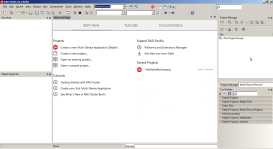
- Delphi शुरू कीजिए। अगर आपका इंस्टॉलेशन नया है, तो सबसे अधिक संभावना है कि आपके सामने इस जैसा
Welcome Page खुलेगा।
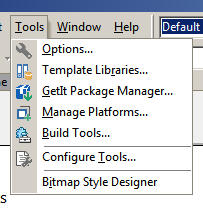
- ऊपर के मेन्यू में
Tools ढूँढिए और उस पर क्लिक कीजिए।
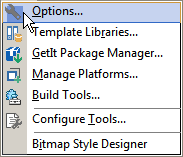
- Options स्क्रीन के बाईं ओर
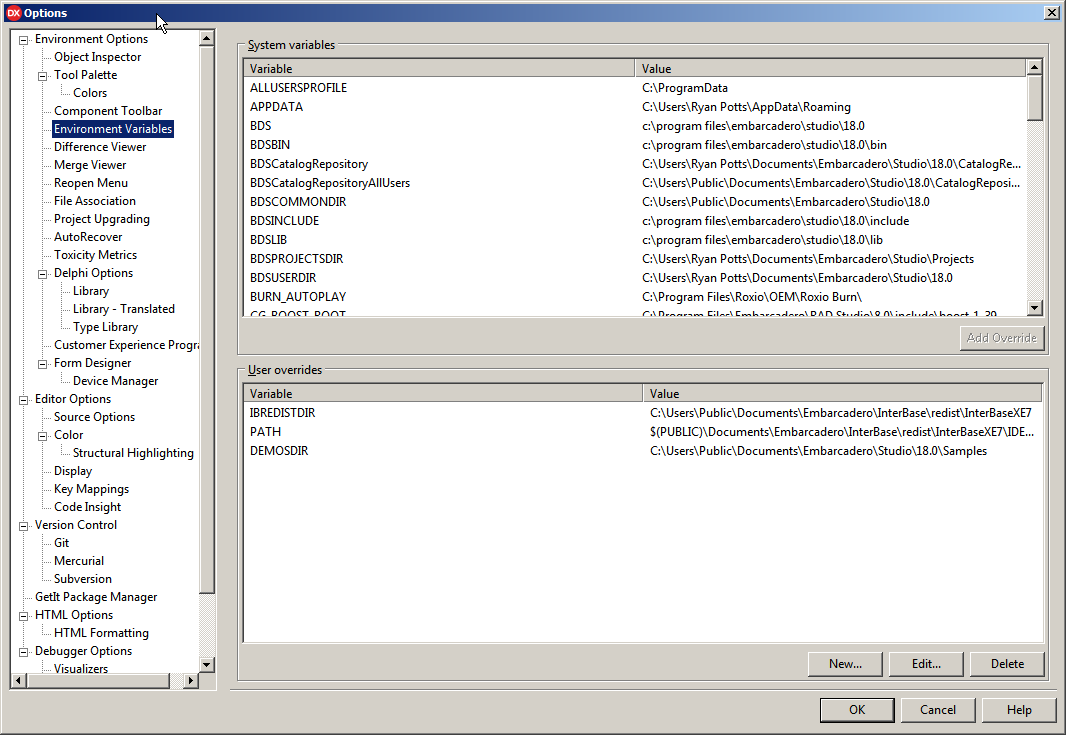
Environment Variables ढूँढिए और उस पर क्लिक कीजिए।
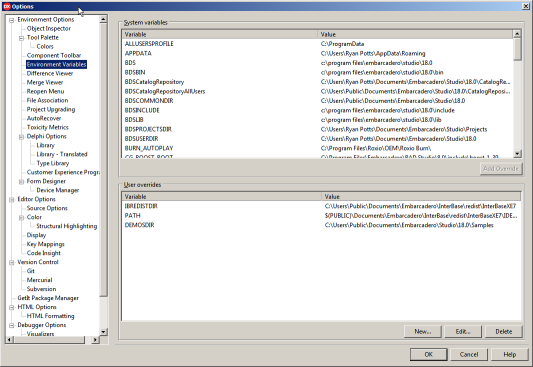
-
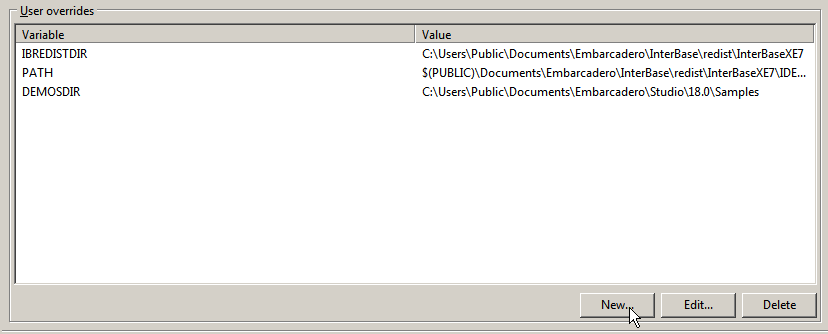
User overrides समूह में मौजूद New बटन पर क्लिक कीजिए।
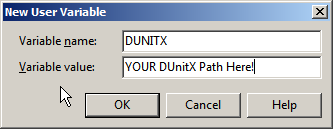
- एक New User Variable विंडो दिखनी चाहिए, जिसमें दो फील्ड होंगी। ऊपर वाली फील्ड में Variable Name के लिए
DUNITX लिखिए। नीचे वाली फील्ड में अपनी DUnitX कॉपी का पूरा पाथ लिखिए, जैसे मेरा पाथ C:\Program Files\Embarcadero\Studio\19.0\source\DUnitX है। हो सकता है कि आपके यहाँ 19.0 फोल्डर न हो, यह इंस्टॉल किए गए Delphi के वर्शन पर निर्भर करता है। फिर इस विंडो को बंद करने के लिए Ok बटन पर क्लिक कीजिए।
- Options स्क्रीन के बाईं ओर
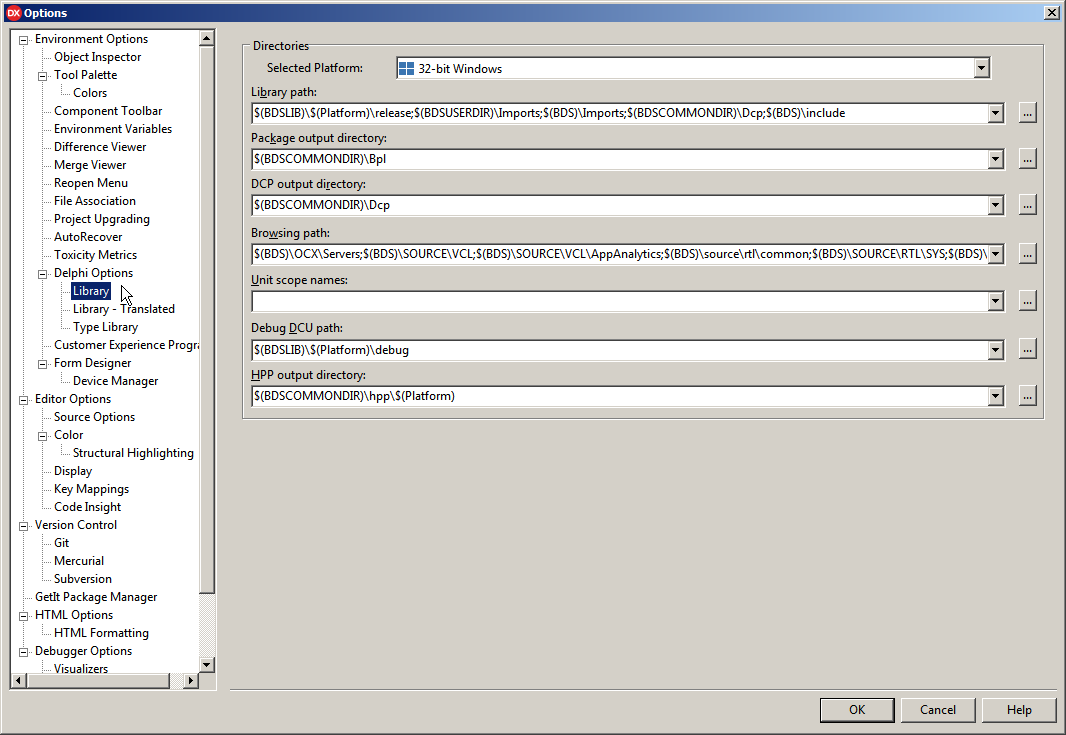
Library ढूँढिए और उस पर क्लिक कीजिए।
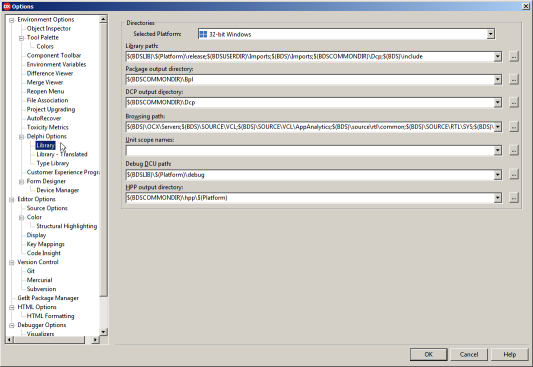
- Directories समूह में Library पाथ से जुड़े
... बटन पर क्लिक कीजिए।

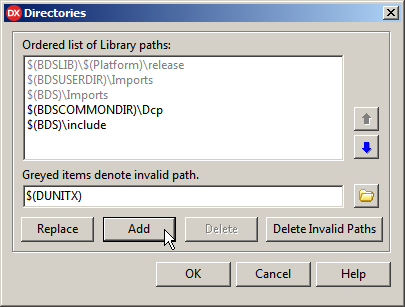
- Directories विंडो में वही वेरिएबल नाम लिखिए जो आपने कुछ चरण पहले बनाया था। एंट्री कुछ इस तरह दिखनी चाहिए
$(DUNITX)
-
इस नई आइटम को सूची में जोड़ने के लिए Add बटन पर क्लिक कीजिए।
-
बदलाव सहेजने के लिए Ok बटन पर क्लिक कीजिए।
-
अंत में, सारे बदलाव सहेजने के लिए Options विंडो पर Ok बटन क्लिक कीजिए।
अब Delphi, DUnitX टेस्टिंग फ्रेमवर्क लाइब्रेरी से जुड़ी यूनिट्स को ढूँढ पाएगा।
नोट: यह मान लिया गया है कि आप Delphi के XE और उससे नए वर्शन इस्तेमाल कर रहे हैं।