Aprende a instalar Delphi Pascal localmente para resolver los ejercicios de Exercism en tu propio ordenador
Windows
Hay disponible una versión gratuita Community Edition. Sigue las instrucciones de instalación incluidas con el producto.
Sistemas operativos que no sean Windows
Delphi solo se ejecuta en un sistema operativo basado en Windows. Delphi puede ejecutarse dentro de una máquina virtual que aloje Windows.
Instalar el framework de pruebas DUnitX
DUnitX se puede instalar opcionalmente al instalar las versiones XE8 y posteriores de Delphi. Sin embargo, te recomiendo seguir las instrucciones que aparecen a continuación y obtener manualmente una copia de DUnitX directamente del repositorio de GitHub de los autores, ya que se actualiza con más frecuencia.
Con Delphi ya instalado correctamente, sigue estos pasos para obtener e instalar DUnitX si resulta que tu instalación de Delphi no incluye este framework de pruebas.
- DUnitX es un proyecto de código abierto de VSoftTechnologies. El repositorio de GitHub de DUnitX está disponible aquí.
- Lo mejor es hacer un fork del repositorio y luego clonarlo o descargarlo de algún otro modo en tu máquina local.
- Vincent Parrett ha publicado instrucciones paso a paso sobre cómo instalar DUnitX en Delphi en una entrada de blog disponible aquí.
Configuración de Delphi para DUnitX
Si instalaste DUnitX manualmente porque tu instalación no lo incluía, sigue los siguientes pasos ilustrados para hacer los cambios de configuración necesarios en Delphi y que así localice tu instalación de DUnitX.
Nota: se da por hecho que a estas alturas ya has completado la instalación de Delphi.
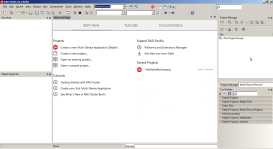
- Inicia Delphi. Si tu instalación es nueva, lo más probable es que llegues a una
Welcome Page parecida a esta.
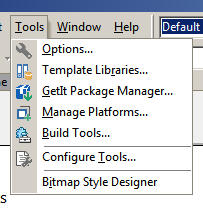
- Busca y haz clic en
Tools en el menú superior.
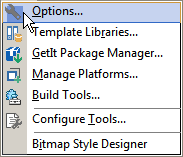
- En el lado izquierdo de la pantalla de Options, busca y haz clic en
Environment Variables.
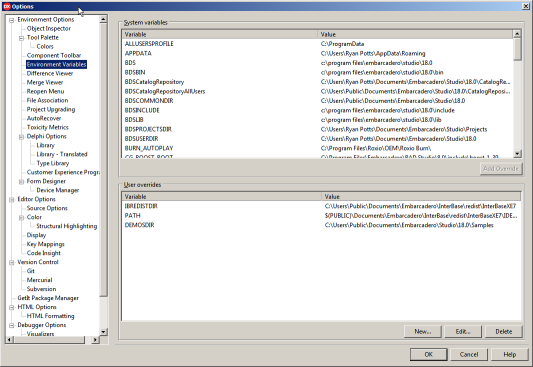
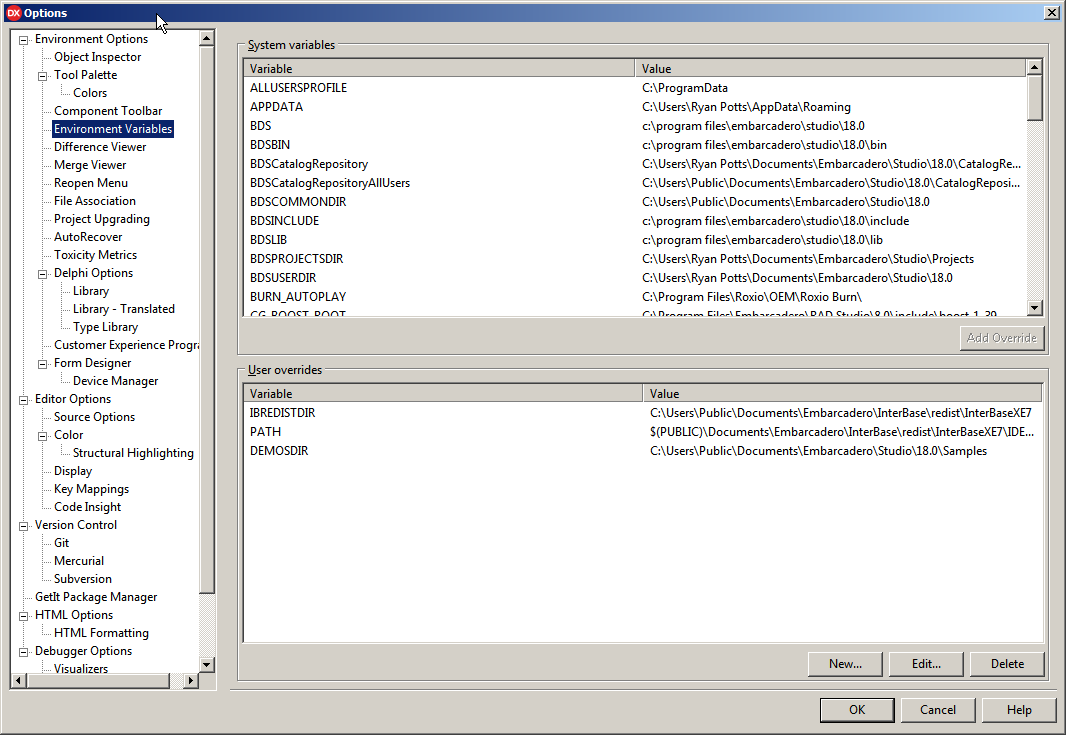
- Haz clic en el botón
New que se encuentra en el grupo User overrides
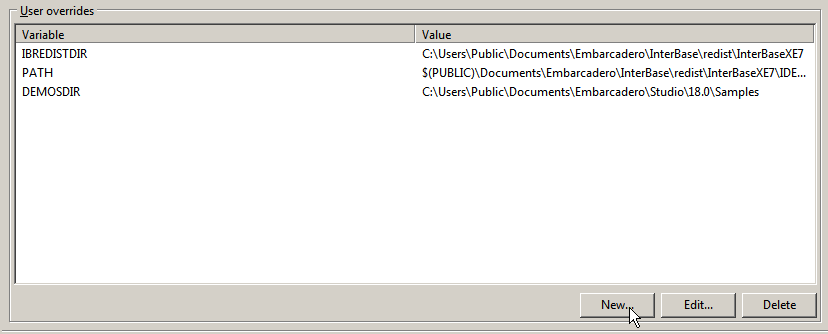
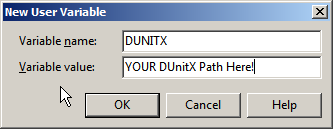
- Debería aparecer una ventana New User Variable con dos campos. En el campo superior, escribe
DUNITX como nombre de la variable. En el campo inferior, escribe la ruta completa a tu copia de DUnitX; por ejemplo, la mía es C:\Program Files\Embarcadero\Studio\19.0\source\DUnitX. puede que tú no tengas una carpeta 19.0, depende de la versión de Delphi instalada. Haz clic en el botón Ok para cerrar esta ventana.
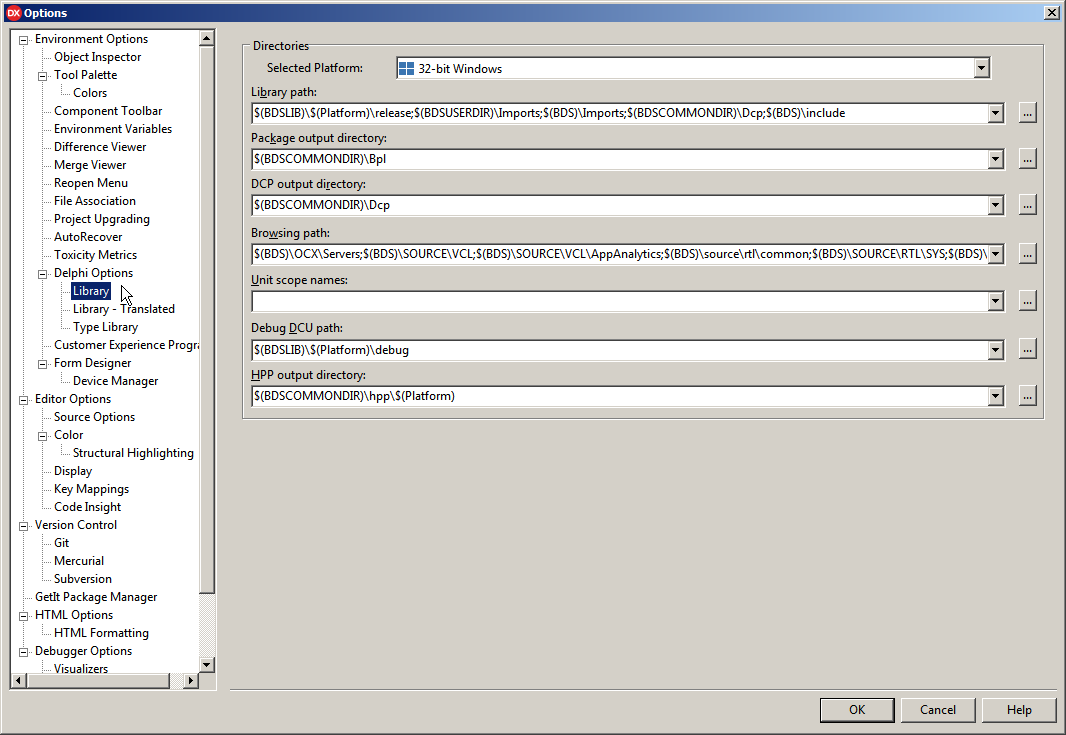
- Localiza y haz clic en
Library en el lado izquierdo de la pantalla de Options.
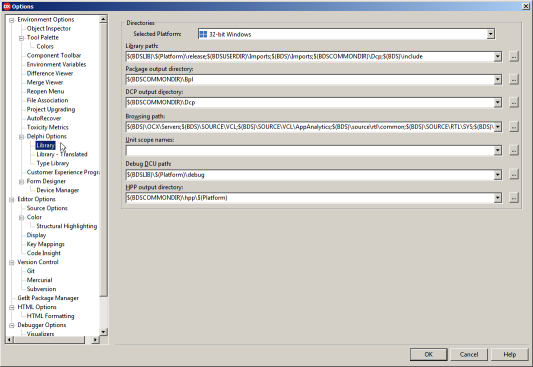
- Haz clic en el botón
... asociado a la ruta de Library en el grupo Directories

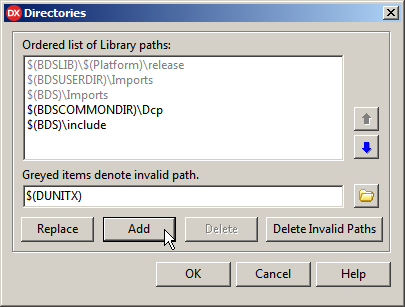
- En la ventana Directories, escribe el nombre de la variable que creaste hace unos pasos. La entrada debería aparecer así:
$(DUNITX)
-
Haz clic en el botón Add para añadir este nuevo elemento a la lista.
-
Haz clic en el botón Ok para guardar el cambio.
-
Por último, haz clic en el botón Ok de la ventana Options para guardar todos los cambios.
Ahora Delphi podrá localizar las unidades que pertenecen a la biblioteca del framework de pruebas DUnitX.
Nota: se da por hecho que el estudiante utiliza versiones de Delphi XE o posteriores.