Scopri come installare Delphi Pascal localmente per risolvere gli esercizi di Exercism sul tuo computer
Windows
È disponibile una versione gratuita Community Edition. Segui le istruzioni di installazione incluse nel prodotto.
Sistemi operativi non basati su Windows
Delphi può essere eseguito solo su un sistema operativo Windows. Delphi può essere eseguito all'interno di una macchina virtuale che ospita Windows.
Installare il framework di test DUnitX
DUnitX può essere installato facoltativamente durante l'installazione di Delphi dalla versione XE8 in poi. Tuttavia, ti consiglio di seguire le istruzioni riportate di seguito e di ottenere manualmente una copia di DUnitX direttamente dal repository GitHub degli autori, perché viene aggiornata più spesso.
Con Delphi installato correttamente, segui questi passaggi per scaricare e installare DUnitX, se la tua installazione di Delphi non include questo framework di test.
- DUnitX è un progetto open source di VSoftTechnologies. Il repository GitHub di DUnitX è disponibile qui.
- È meglio fare un fork del repository e poi clonare o scaricare in altro modo il fork sulla tua macchina locale.
- Vincent Parrett ha pubblicato le istruzioni passo passo su come installare DUnitX in Delphi in un post del blog disponibile qui.
Configurare Delphi per DUnitX
Se hai installato DUnitX manualmente perché la tua installazione non lo includeva già, segui i passaggi illustrati qui sotto per apportare a Delphi le modifiche di configurazione necessarie affinché trovi la tua installazione di DUnitX.
Nota: si presume che a questo punto tu abbia completato l'installazione di Delphi.
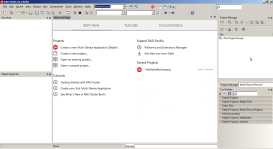
- Avvia Delphi. Se la tua installazione è nuova, molto probabilmente ti troverai in una
Welcome Page come questa.
- Individua e fai clic su
Tools nel menu in alto.
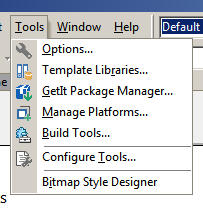
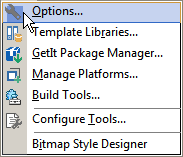
- Sul lato sinistro della schermata Options, individua e fai clic su
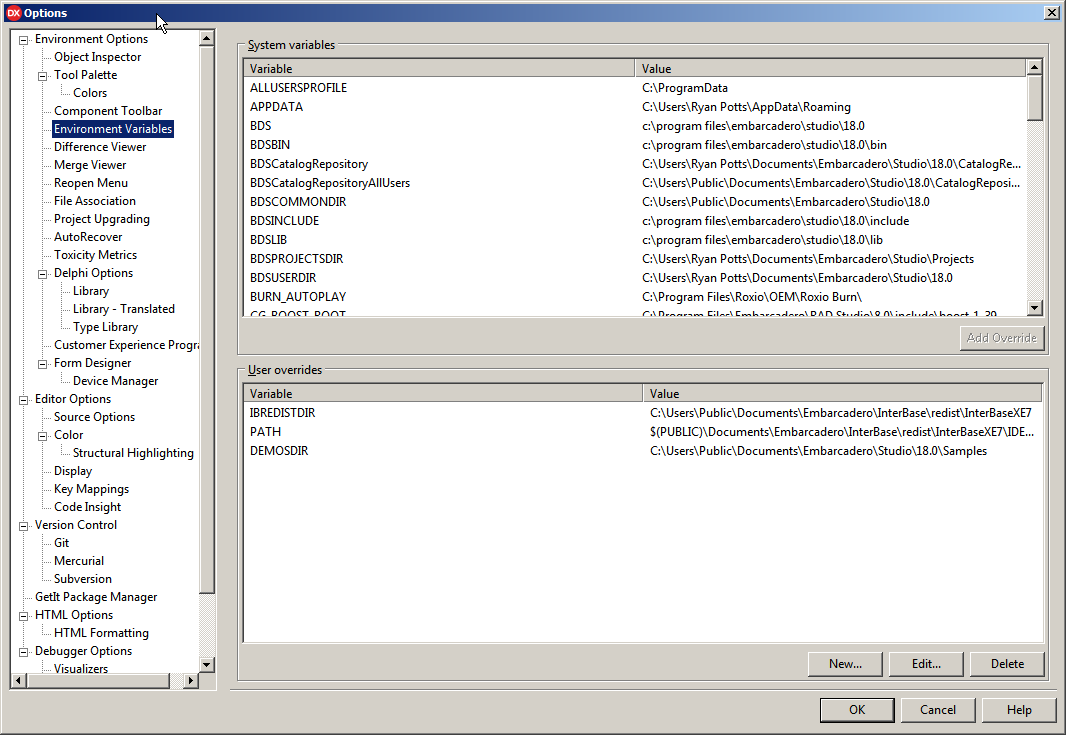
Environment Variables.
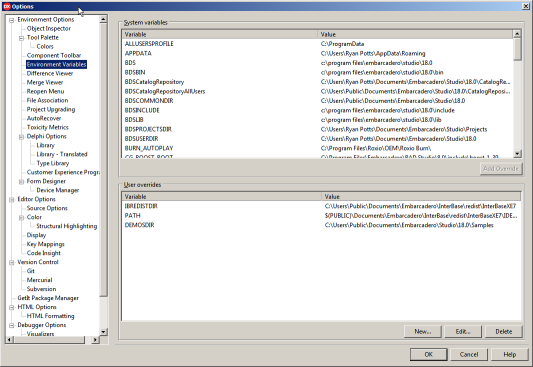
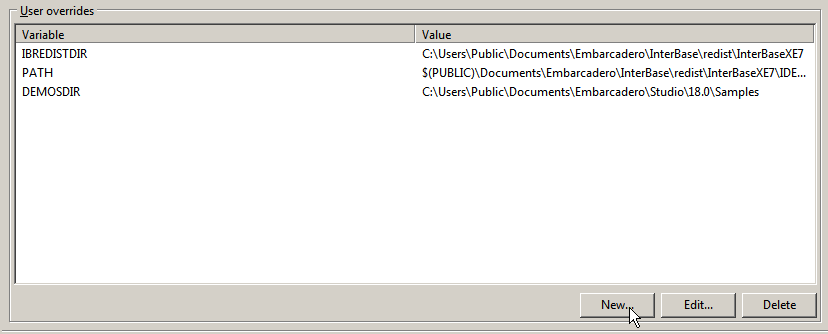
- Fai clic sul pulsante
New, che si trova nel gruppo User overrides
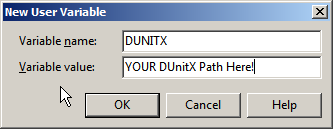
- Dovrebbe apparire una finestra New User Variable con due campi. Nel campo in alto, inserisci
DUNITX come Variable Name. Nel campo in basso, inserisci il percorso completo della tua copia di DUnitX; il mio, per esempio, è C:\Program Files\Embarcadero\Studio\19.0\source\DUnitX. potresti non avere una cartella 19.0, dipende dalla versione di Delphi installata. Fai clic sul pulsante Ok per chiudere questa finestra.
- Individua e fai clic su
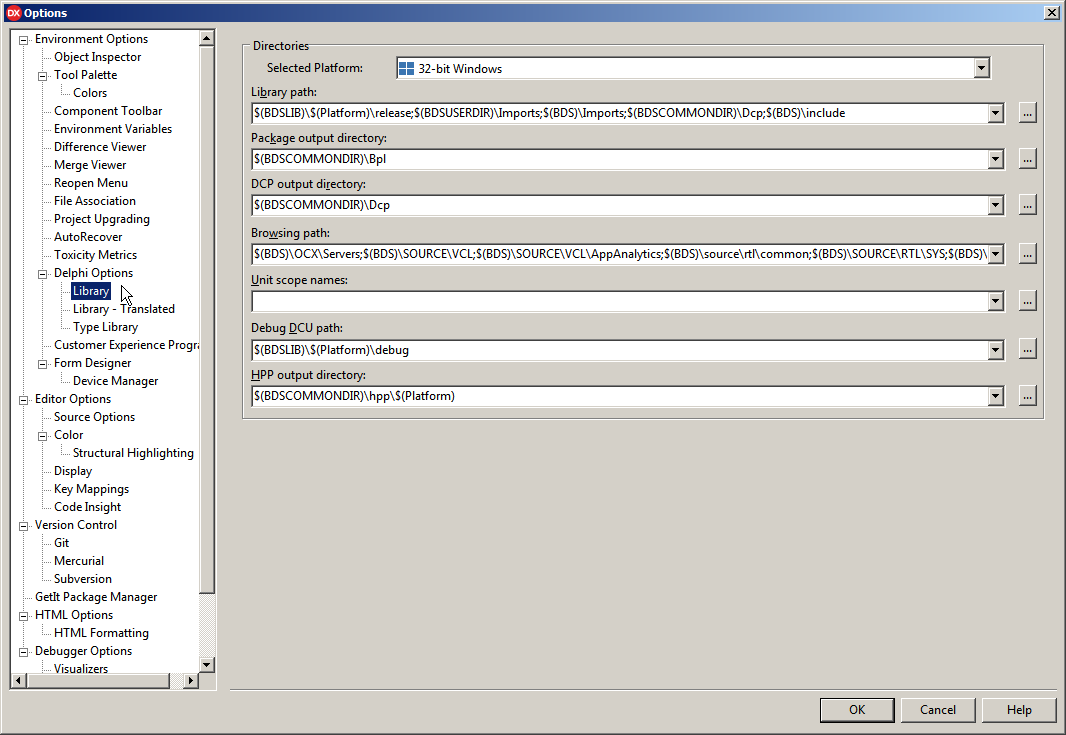
Library sul lato sinistro della schermata Options.
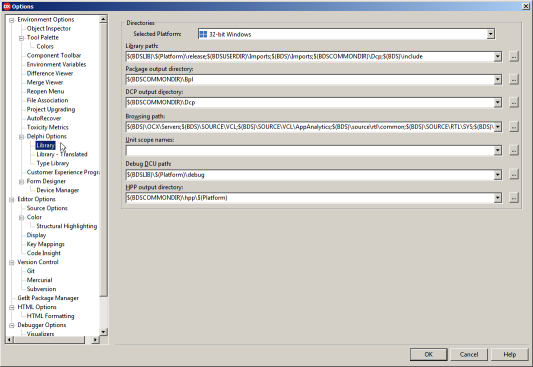
- Fai clic sul pulsante
... associato al percorso Library del gruppo Directories

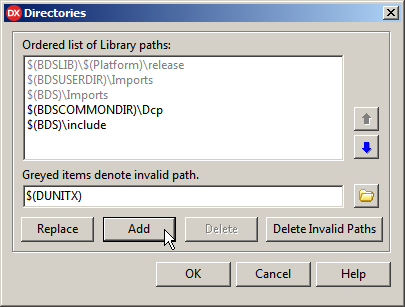
- Nella finestra Directories, inserisci il nome della variabile che hai creato qualche passaggio fa. La voce dovrebbe apparire così:
$(DUNITX)
-
Fai clic sul pulsante Add per aggiungere questo nuovo elemento all'elenco.
-
Fai clic sul pulsante Ok per salvare la modifica.
-
Infine, fai clic sul pulsante Ok nella finestra Options per salvare tutte le modifiche.
Ora Delphi sarà in grado di trovare le unità relative alla libreria del framework di test DUnitX.
Nota: si presume che lo studente utilizzi versioni di Delphi da XE in poi.