Windows
무료 Community Edition 버전을 사용할 수 있어요. 제품에 포함된 설치 안내를 따라 주세요.
Windows가 아닌 운영 체제
Delphi는 Windows 기반 운영 체제에서만 실행돼요. Delphi는 Windows를 호스팅하는 가상 머신 안에서 실행할 수도 있어요.
DUnitX 테스트 프레임워크 설치
DUnitX는 Delphi XE8 이상을 설치할 때 선택적으로 함께 설치할 수 있어요. 하지만 DUnitX는 저자들의 GitHub 저장소에서 더 자주 업데이트되므로, 아래 안내를 따라 저자들의 GitHub 저장소에서 직접 DUnitX 사본을 받아 수동으로 설치하는 걸 권해요.
Delphi 설치를 마쳤는데 설치한 Delphi에 이 테스트 프레임워크가 없다면, 다음 단계를 따라 DUnitX를 받아 설치해 보세요.
- DUnitX는 VSoftTechnologies의 오픈 소스 프로젝트예요. DUnitX GitHub 저장소는 여기에서 볼 수 있어요.
- 저장소를 포크한 뒤, 포크한 저장소를 클론하거나 다른 방법으로 로컬 컴퓨터에 내려받는 게 좋아요.
- Delphi에 DUnitX를 설치하는 방법을 단계별로 설명한 Vincent Parrett의 블로그 글은 여기에 있어요.
DUnitX를 위한 Delphi 설정
설치한 Delphi에 DUnitX가 함께 들어 있지 않아서 직접 설치했다면, Delphi가 DUnitX 설치 위치를 찾을 수 있도록 다음 그림과 함께 설명된 단계를 따라 필요한 설정을 바꿔 주세요.
참고: 이 시점에는 Delphi 설치를 마친 상태라고 가정해요.
- Delphi를 실행해요. 새로 설치했다면 다음과 비슷한
Welcome Page 화면이 나타날 거예요.
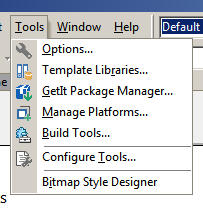
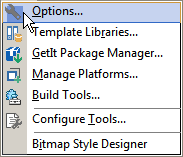
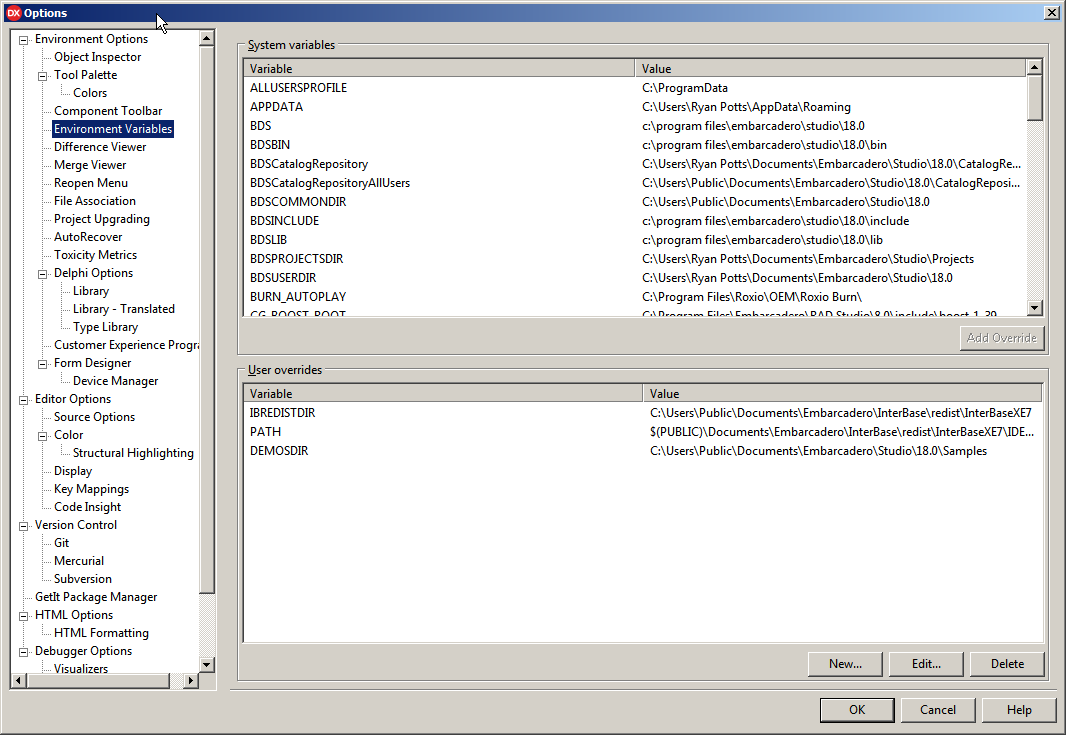
- Options 화면 왼쪽에서
Environment Variables를 찾아 클릭해요.
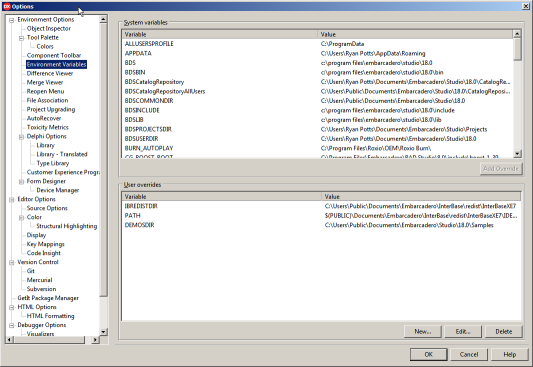
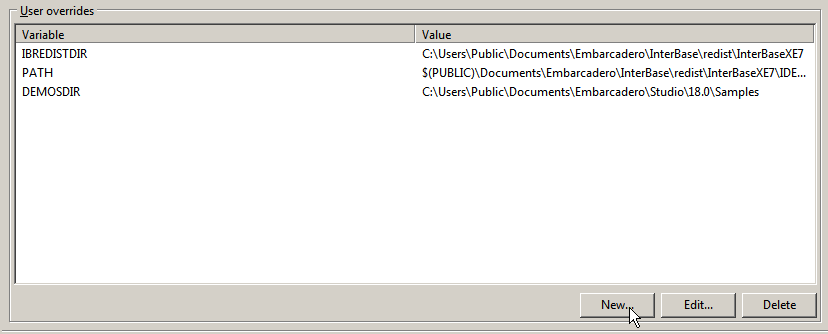
-
User overrides 그룹에 있는 New 버튼을 클릭해요.
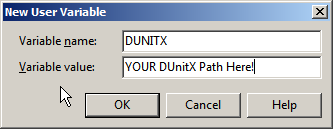
- New User Variable 창이 나타나고 두 개의 입력란이 있을 거예요. 위쪽 입력란의 Variable Name에
DUNITX를 입력해요. 아래쪽 입력란에는 DUnitX 사본이 있는 전체 경로를 입력해요. 예를 들어 제 경우는 C:\Program Files\Embarcadero\Studio\19.0\source\DUnitX예요. 19.0 폴더가 없을 수도 있어요. 설치한 Delphi 버전에 따라 달라요. Ok 버튼을 클릭해서 이 창을 닫아요.
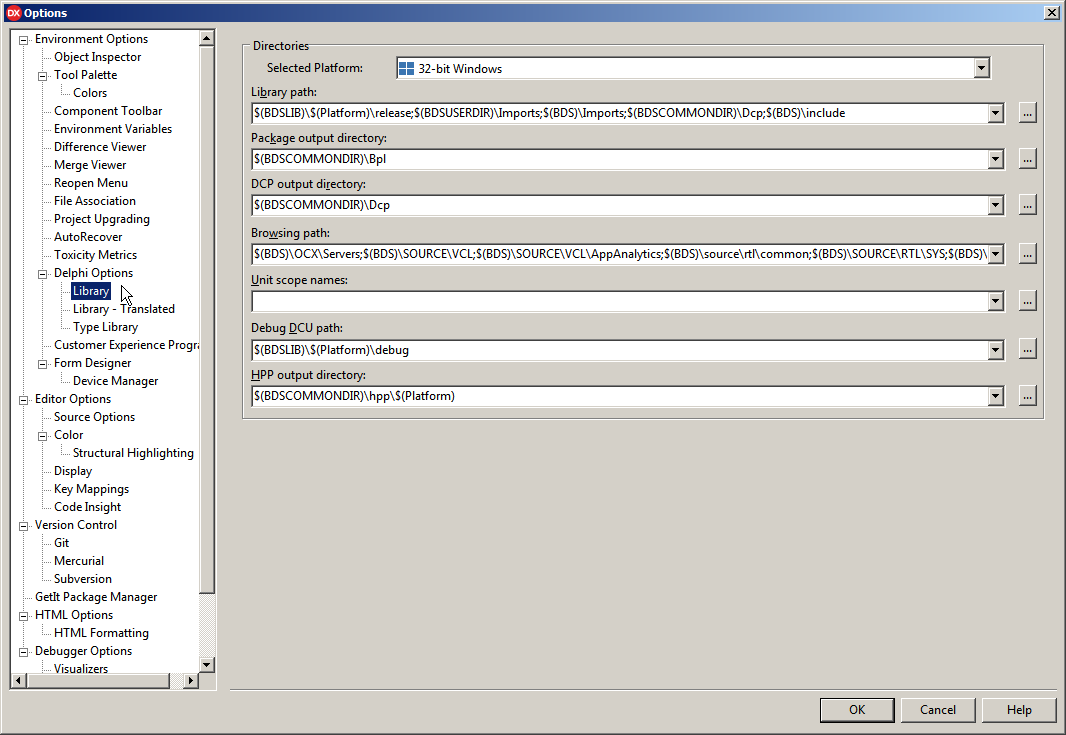
- Options 화면 왼쪽에서
Library를 찾아 클릭해요.
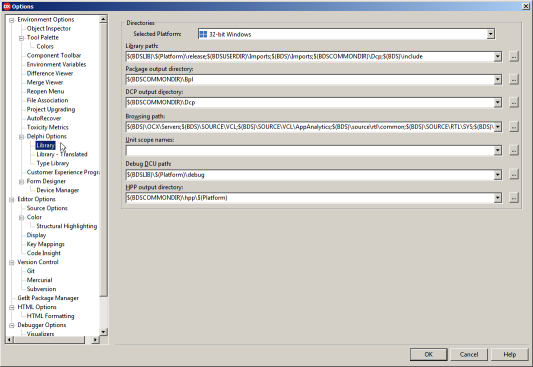
- Directories 그룹의 Library path 옆에 있는
... 버튼을 클릭해요.

- Directories 창에서 조금 전에 만든 변수 이름을 입력해요. 입력한 내용은
$(DUNITX)처럼 보여야 해요.
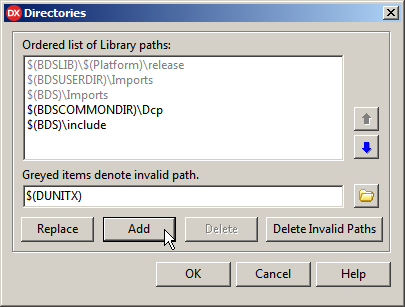
이제 Delphi가 DUnitX 테스트 프레임워크 라이브러리에 해당하는 유닛을 찾을 수 있어요.
참고: 학생이 Delphi XE 이상 버전을 사용한다고 가정해요.