Windows
تتوفر نسخة مجانية Community Edition. اتبع تعليمات التثبيت المرفقة مع المنتج.
أنظمة التشغيل غير المبنية على Windows
لا يعمل Delphi إلا على نظام تشغيل قائم على Windows. ويمكن تشغيل Delphi داخل جهاز افتراضي يستضيف Windows.
تثبيت إطار الاختبار DUnitX
يمكن تثبيت DUnitX اختياريًا أثناء تثبيت إصدارات Delphi XE8 وما بعدها. ومع ذلك، أنصح باتباع التعليمات أدناه والحصول على نسخة من DUnitX يدويًا مباشرة من مستودع المؤلفين على GitHub، لأنه يُحدَّث على نحو أكثر تكرارًا.
بعد نجاح تثبيت Delphi، اتبع هذه الخطوات للحصول على DUnitX وتثبيته إذا وجدت أن نسختك من Delphi تفتقر إلى إطار الاختبار هذا.
- DUnitX مشروع مفتوح المصدر من VSoftTechnologies. ومستودع DUnitX على GitHub متاح هنا.
- من الأفضل أن تفرّع المستودع، ثم تستنسخ النسخة المفرّعة أو تنزّلها بأي طريقة أخرى إلى جهازك.
- نشر Vincent Parrett تعليمات خطوة بخطوة حول كيفية تثبيت DUnitX في Delphi في تدوينة تجدها هنا.
تهيئة Delphi من أجل DUnitX
إذا ثبّت DUnitX يدويًا لأن نسختك لم تأتِ به مسبقًا، فاتبع الخطوات المصوّرة التالية لإجراء تغييرات التهيئة اللازمة في Delphi كي يتمكن من العثور على نسختك من DUnitX.
ملاحظة: يُفترض أنك أكملت تثبيت Delphi في هذه المرحلة.
- شغّل Delphi. إذا كان تثبيتك جديدًا، فمن المرجح أن تصل إلى
Welcome Page مشابهة لهذه.
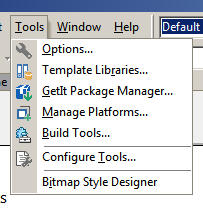
- ابحث عن
Tools في الشريط العلوي وانقر عليها.
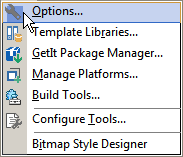
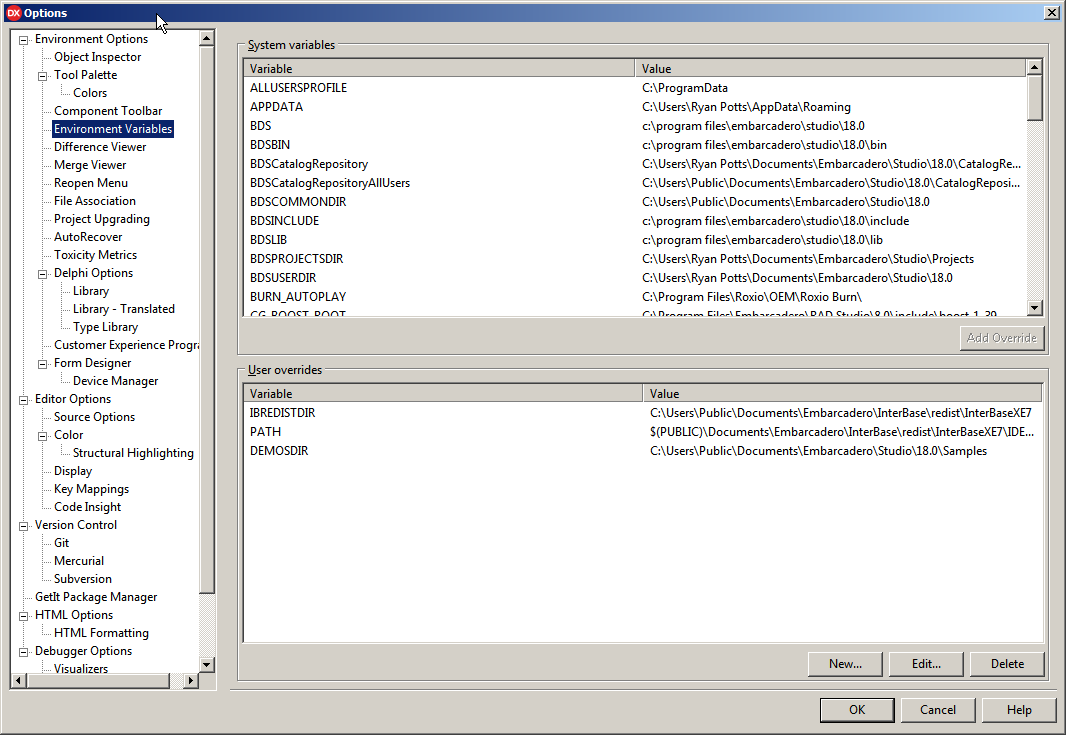
- في الجانب الأيسر من شاشة Options، ابحث عن
Environment Variables وانقر عليها.
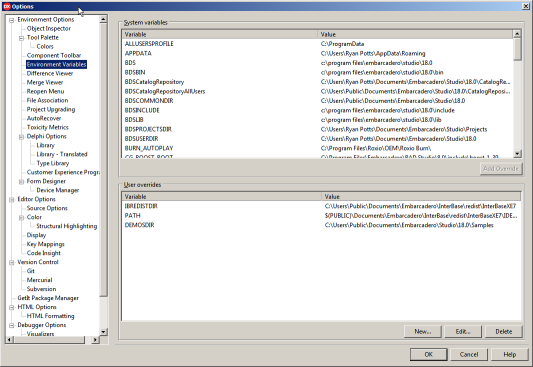
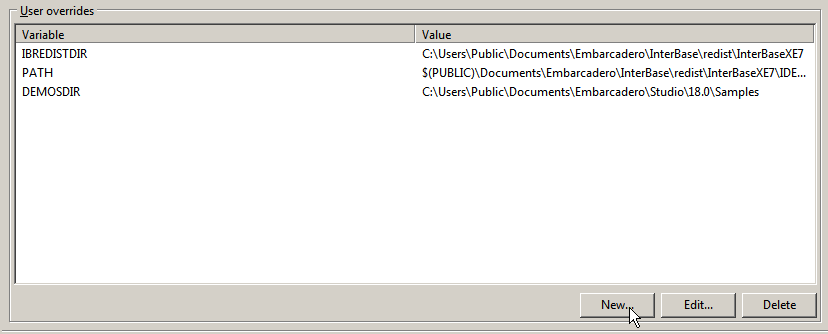
- انقر على زر
New الموجود في مجموعة User overrides
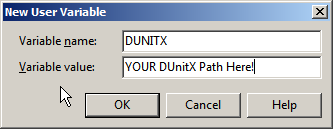
- ستظهر نافذة New User Variable تحتوي على حقلين. في الحقل العلوي أدخل
DUNITX في خانة Variable Name. وفي الحقل السفلي أدخل المسار الكامل إلى نسختك من DUnitX، فمثلًا مساري هو C:\Program Files\Embarcadero\Studio\19.0\source\DUnitX. قد لا يكون لديك مجلد 19.0، فالأمر يعتمد على إصدار Delphi المثبَّت. انقر بعد ذلك على زر Ok لإغلاق هذه النافذة.
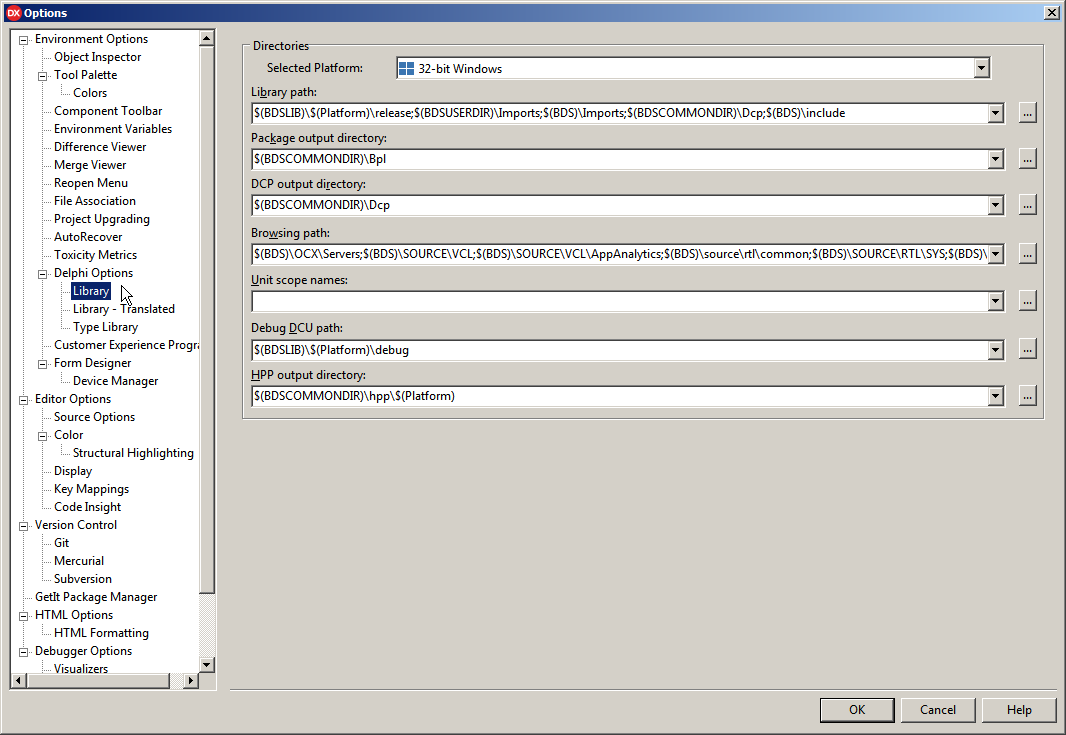
- في الجانب الأيسر من شاشة Options، ابحث عن
Library وانقر عليها.
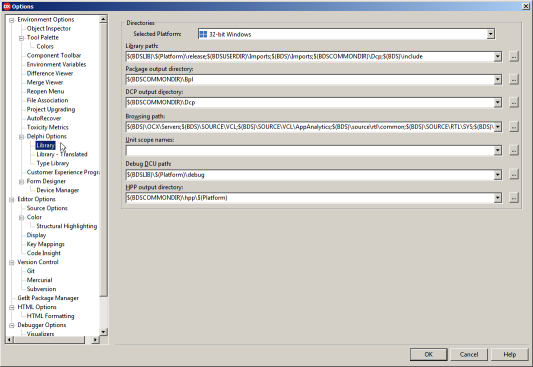
- انقر على زر
... المرتبط بمسار Library في مجموعة Directories

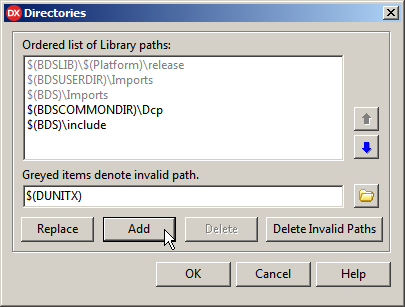
- في نافذة Directories أدخل اسم المتغير الذي أنشأته قبل بضع خطوات. ويجب أن يظهر المدخل هكذا
$(DUNITX)
-
انقر على زر Add لإضافة هذا العنصر الجديد إلى القائمة.
-
انقر على زر Ok لتخزين التغيير.
-
وأخيرًا، انقر على زر Ok في نافذة Options لحفظ جميع التغييرات.
سيتمكن Delphi الآن من العثور على الوحدات التي تنتمي إلى مكتبة إطار الاختبار DUnitX.
ملاحظة: يُفترض أن الطالب يستخدم إصدارات Delphi XE وما فوقها.