Дізнайтеся, як встановити Delphi Pascal локально, щоб розвʼязувати вправи Exercism на власному компʼютері
Windows
Доступна безкоштовна версія Community Edition. Дотримуйтеся інструкцій зі встановлення, що додаються до продукту.
Операційні системи, крім Windows
Delphi працює лише в операційній системі Windows. Delphi можна запустити у віртуальній машині, у якій встановлено Windows.
Встановлення тестового фреймворку DUnitX
DUnitX можна додатково встановити під час встановлення Delphi версій XE8 і новіших. Однак радимо скористатися наведеними нижче інструкціями й отримати копію DUnitX вручну безпосередньо з репозиторію авторів на GitHub, оскільки він оновлюється частіше.
Коли Delphi успішно встановлено, виконайте ці кроки, щоб отримати й установити DUnitX, якщо виявиться, що у встановленому Delphi немає цього тестового фреймворку.
- DUnitX - це проєкт з відкритим кодом від VSoftTechnologies. Репозиторій DUnitX на GitHub доступний тут.
- Найкраще зробити форк репозиторію, а потім клонувати або іншим способом завантажити форк на локальний компʼютер.
- Покрокові інструкції про те, як встановити DUnitX у Delphi, опублікував Vincent Parrett у дописі блогу тут.
Налаштування Delphi для DUnitX
Якщо DUnitX встановлено вручну, бо він не входив до складу Delphi, виконайте наведені нижче ілюстровані кроки, щоб внести потрібні зміни в налаштування Delphi, аби він знайшов встановлений DUnitX.
Примітка: вважається, що на цей момент встановлення Delphi вже завершено.
- Запустіть Delphi. Якщо встановлення нове, найімовірніше, відкриється
Welcome Page, схожа на цю.
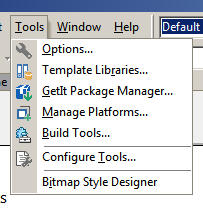
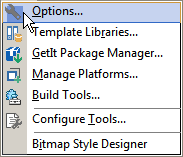
- Знайдіть у верхньому меню та натисніть
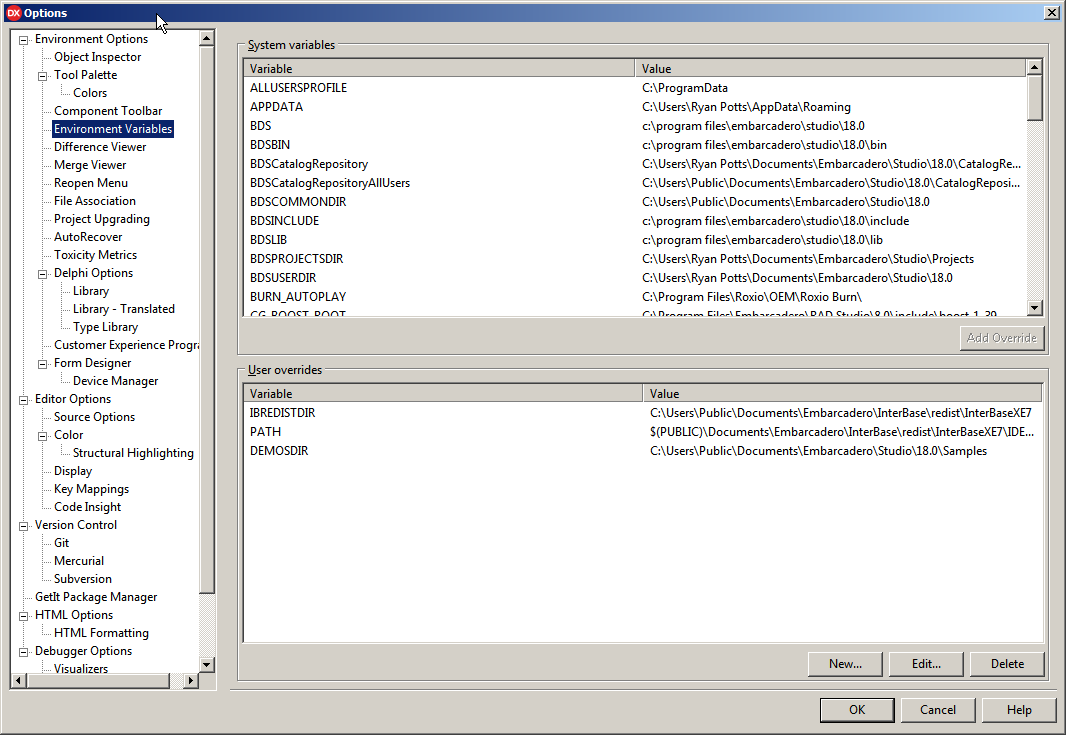
Tools.
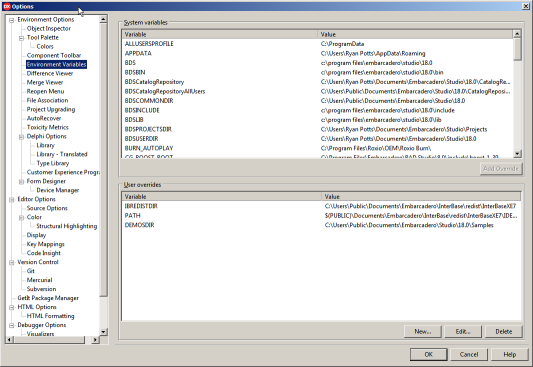
- У лівій частині екрана Options знайдіть і натисніть
Environment Variables.
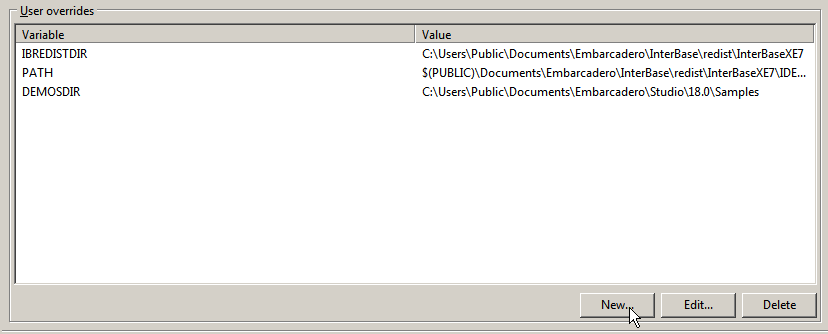
- Натисніть кнопку
New у групі User overrides
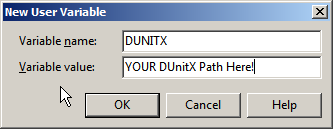
- Має відкритися вікно New User Variable з двома полями. У верхньому полі введіть
DUNITX як імʼя змінної (Variable Name). У нижньому полі введіть повний шлях до своєї копії DUnitX, наприклад, у мене це C:\Program Files\Embarcadero\Studio\19.0\source\DUnitX. папки 19.0 може не бути, це залежить від встановленої версії Delphi. Потім натисніть кнопку Ok, щоб закрити це вікно.
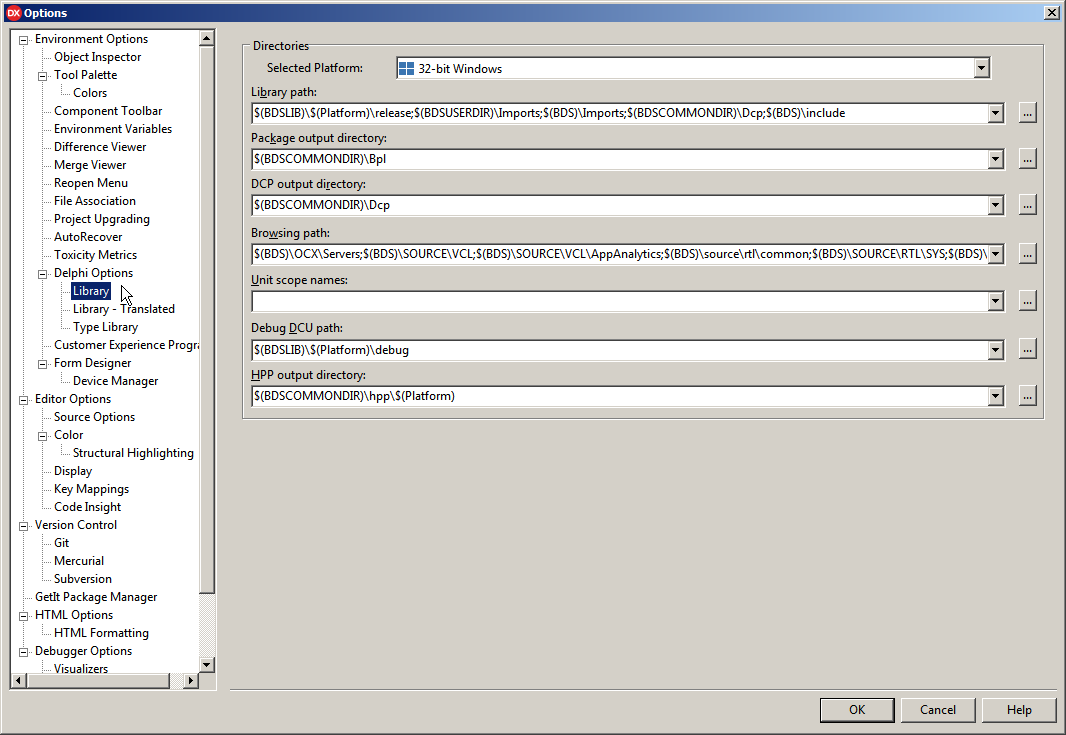
- У лівій частині екрана Options знайдіть і натисніть
Library.
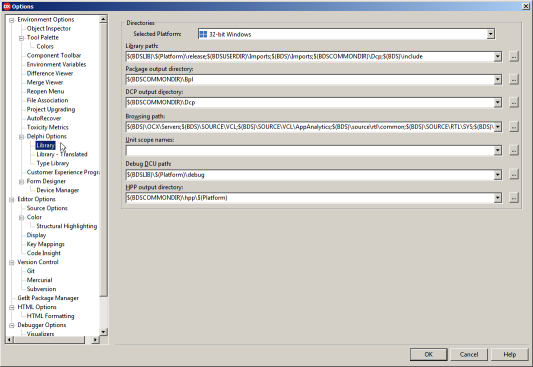
- Натисніть кнопку
... поруч зі шляхом Library у групі Directories

- У вікні Directories введіть імʼя змінної, яку створено кілька кроків тому. Запис має мати такий вигляд:
$(DUNITX)
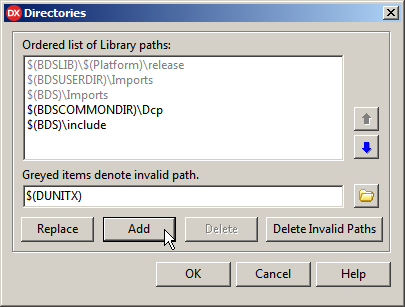
-
Натисніть кнопку Add, щоб додати цей новий елемент до списку.
-
Натисніть кнопку Ok, щоб зберегти зміну.
-
Нарешті, натисніть кнопку Ok у вікні Options, щоб зберегти всі зміни.
Тепер Delphi зможе знаходити модулі, що належать до бібліотеки тестового фреймворку DUnitX.
Примітка: вважається, що учень використовує Delphi версії XE і новіші.