Lerne, wie du Delphi Pascal lokal installierst, um die Übungen von Exercism auf deinem eigenen Rechner zu lösen
Windows
Es gibt eine kostenlose Community Edition. Folge den Installationsanweisungen, die im Lieferumfang des Produkts enthalten sind.
Nicht auf Windows basierende Betriebssysteme
Delphi läuft nur unter einem Windows-Betriebssystem. Du kannst Delphi aber in einer virtuellen Maschine ausführen, auf der Windows läuft.
Das DUnitX-Testframework installieren
DUnitX kannst du bei der Installation von Delphi ab Version XE8 optional mitinstallieren. Ich empfehle dir jedoch, die folgenden Anweisungen zu befolgen und dir selbst eine Kopie von DUnitX direkt aus dem GitHub-Repository der Autoren zu holen, denn dort wird es häufiger aktualisiert.
Wenn Delphi erfolgreich installiert ist, befolge bitte diese Schritte, um DUnitX herunterzuladen und zu installieren, falls in deiner Delphi-Installation dieses Testframework fehlt.
- DUnitX ist ein Open-Source-Projekt von VSoftTechnologies. Das GitHub-Repository von DUnitX findest du hier.
- Am besten forkst du das Repository und klonst den Fork dann auf deinen Rechner oder lädst ihn anderweitig herunter.
- Eine Schritt-für-Schritt-Anleitung, wie du DUnitX in Delphi installierst, hat Vincent Parrett in einem Blogbeitrag veröffentlicht, den du hier findest.
Delphi für DUnitX konfigurieren
Wenn du DUnitX manuell installiert hast, weil deine Installation es nicht schon enthielt, befolge bitte die folgenden bebilderten Schritte, um die nötigen Konfigurationsänderungen in Delphi vorzunehmen, damit Delphi deine DUnitX-Installation findet.
Hinweis: Wir gehen davon aus, dass du Delphi zu diesem Zeitpunkt bereits installiert hast.
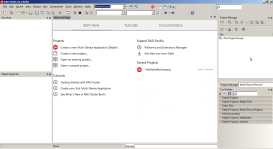
- Starte Delphi. Wenn deine Installation neu ist, landest du höchstwahrscheinlich auf einer
Welcome Page wie dieser.
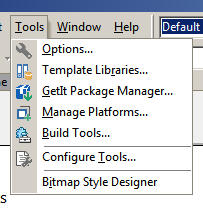
- Suche oben in der Menüleiste
Tools und klicke darauf.
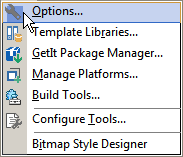
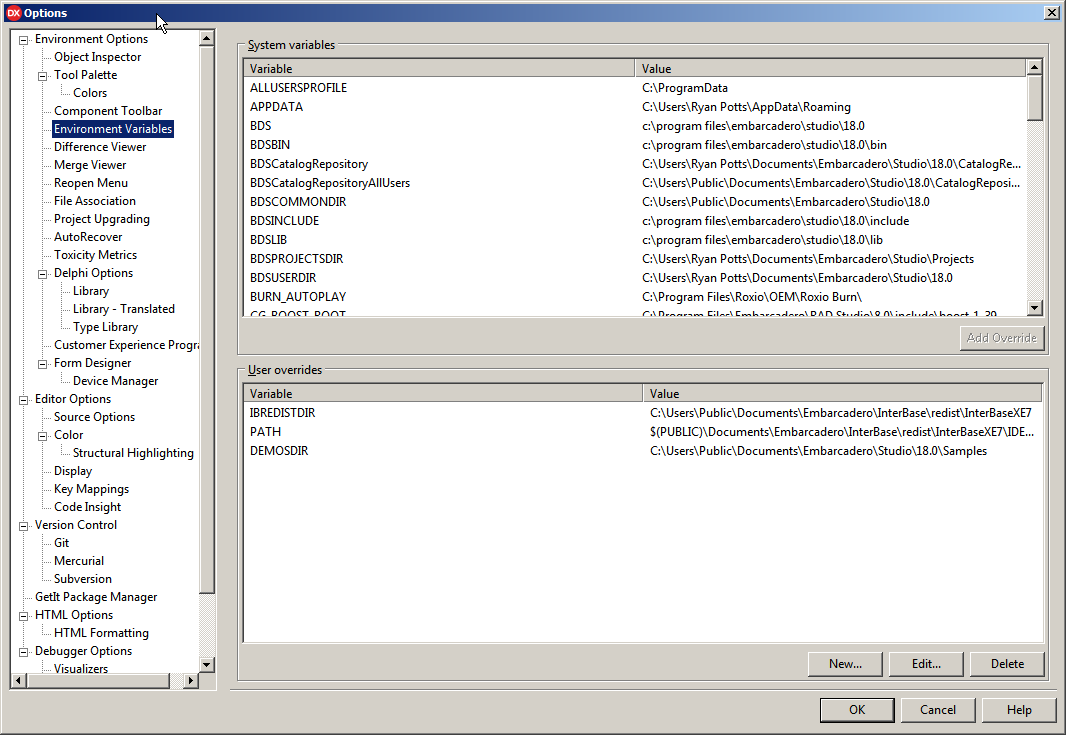
- Suche auf der linken Seite des Options-Fensters
Environment Variables und klicke darauf.
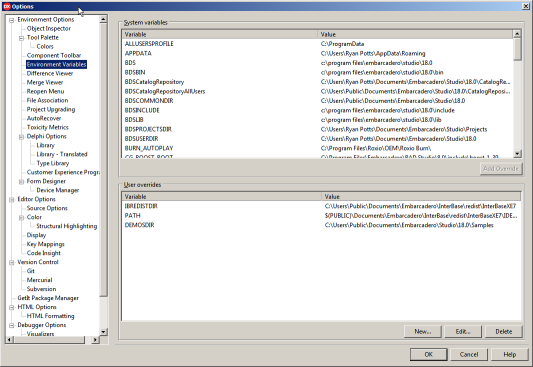
- Klicke im Bereich
User overrides auf die Schaltfläche New.
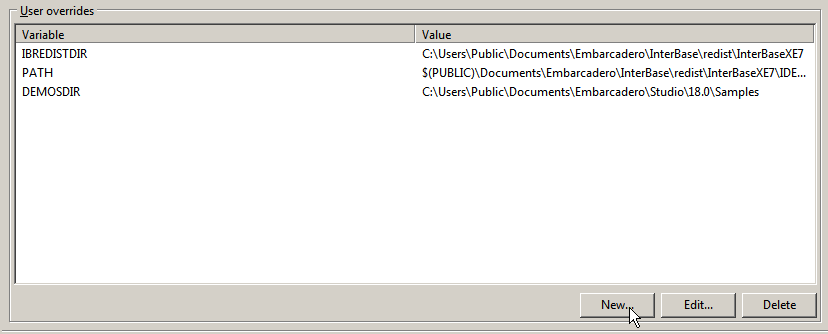
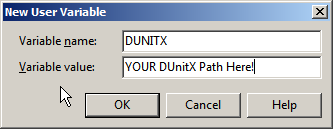
- Nun sollte ein Fenster namens „New User Variable“ erscheinen, das zwei Felder enthält. Gib im oberen Feld
DUNITX als Variablennamen ein. Gib im unteren Feld den vollständigen Pfad zu deiner DUnitX-Kopie ein, meiner ist zum Beispiel C:\Program Files\Embarcadero\Studio\19.0\source\DUnitX. Möglicherweise hast du keinen Ordner 19.0, das hängt von der installierten Delphi-Version ab. Klicke anschließend auf die Schaltfläche Ok, um dieses Fenster zu schließen.
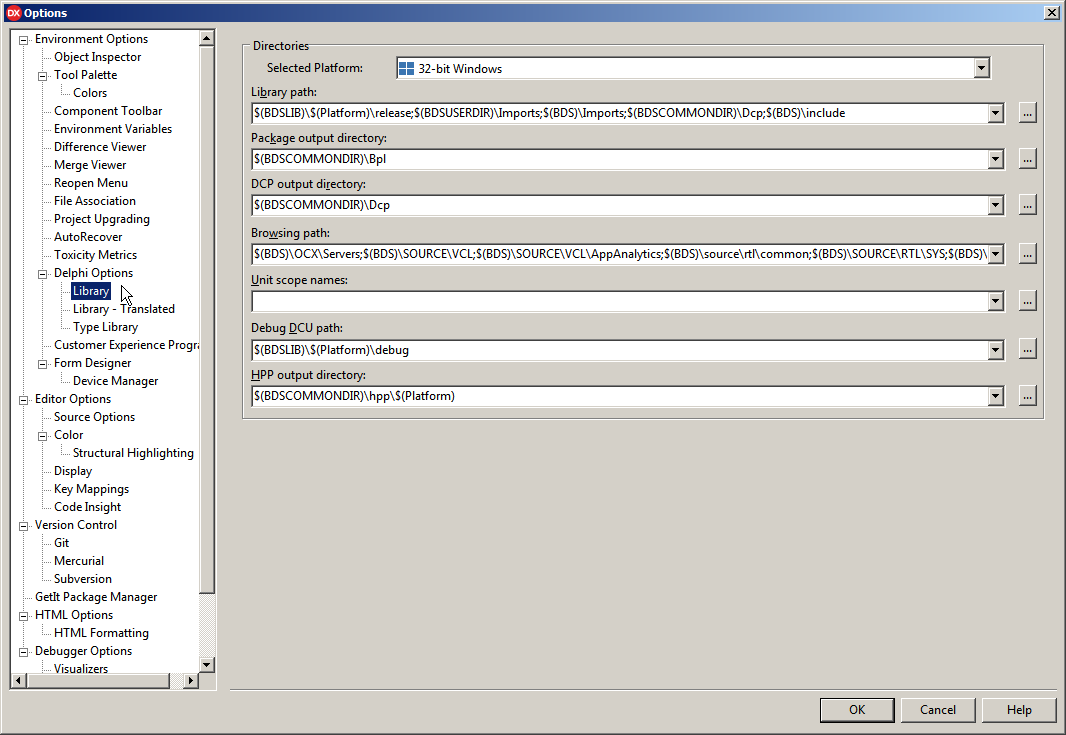
- Suche auf der linken Seite des Options-Fensters
Library und klicke darauf.
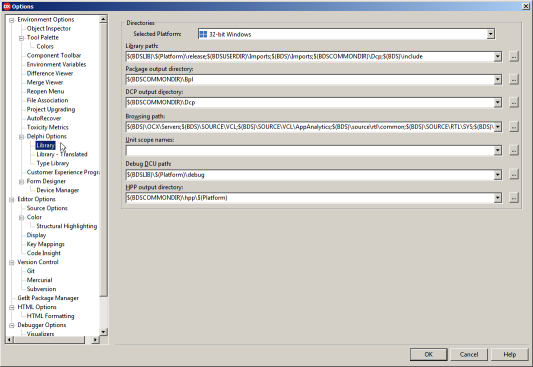
- Klicke in der Gruppe Directories auf die Schaltfläche
... beim Bibliothekspfad

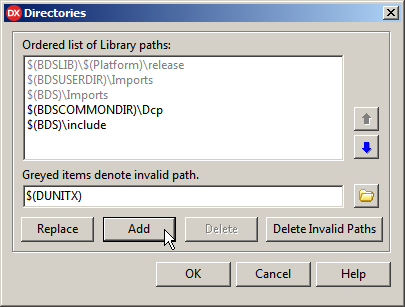
- Gib im Fenster Directories den Variablennamen ein, den du vor ein paar Schritten angelegt hast. Der Eintrag sollte so aussehen:
$(DUNITX)
-
Klicke auf die Schaltfläche Add, um diesen neuen Eintrag zur Liste hinzuzufügen.
-
Klicke auf die Schaltfläche Ok, um die Änderung zu speichern.
-
Klicke zum Schluss im Options-Fenster auf die Schaltfläche Ok, um alle Änderungen zu speichern.
Delphi kann jetzt die Units finden, die zur Bibliothek des DUnitX-Testframeworks gehören.
Hinweis: Wir gehen davon aus, dass du Delphi in Version XE oder höher verwendest.