یاد بگیرید چگونه دلفی پاسکال را بهصورت محلی نصب کنید تا تمرینهای Exercism را روی دستگاه خودتان حل کنید.
Windows
نسخهی رایگان Community Edition در دسترس است. دستورالعملهای نصب همراه محصول را دنبال کنید.
سیستمعاملهایی غیر از Windows
Delphi فقط روی یک سیستمعامل مبتنی بر Windows اجرا میشود. میتوان Delphi را درون یک «ماشین مجازی» که میزبان Windows است اجرا کرد.
نصب چارچوب تست DUnitX
هنگام نصب نسخههای XE8 و بالاتر Delphi، میتوان DUnitX را بهصورت اختیاری نصب کرد. با این حال توصیه میکنم دستورالعملهای زیر را دنبال کنید و یک نسخه از DUnitX را بهصورت دستی و مستقیم از مخزن GitHub نویسندگان آن بگیرید، چون بیشتر بهروزرسانی میشود.
پس از نصب موفق Delphi، اگر متوجه شدید که نصب Delphi شما این چارچوب تست را ندارد، برای دریافت و نصب DUnitX این مراحل را دنبال کنید.
- DUnitX یک پروژهی متنباز از VSoftTechnologies است. مخزن GitHub مربوط به DUnitX اینجا در دسترس است.
- بهتر است مخزن را فورک کنید و سپس فورک را کلون کنید یا به شکل دیگری روی رایانهی خودتان دانلود کنید.
- Vincent Parrett دستورالعملهای گامبهگامی دربارهی نحوهی نصب DUnitX در Delphi را در یک پست وبلاگ اینجا منتشر کرده است.
پیکربندی Delphi برای DUnitX
اگر DUnitX را بهصورت دستی نصب کردهاید چون نسخهی نصبشده همراه آن نبود، لطفاً مراحل تصویریشدهی زیر را دنبال کنید تا تغییرات پیکربندی لازم را در Delphi بدهید تا بتواند محل نصب DUnitX شما را پیدا کند.
توجه: فرض بر این است که تا اینجا نصب Delphi را کامل کردهاید.
- Delphi را اجرا کنید. اگر نصب شما تازه است، به احتمال زیاد به یک
Welcome Page شبیه این میرسید.
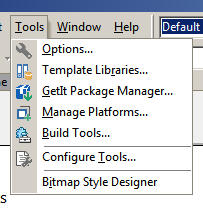
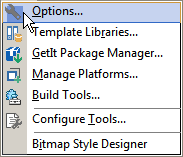
- در منوی بالای صفحه،
Tools را پیدا کنید و روی آن کلیک کنید.
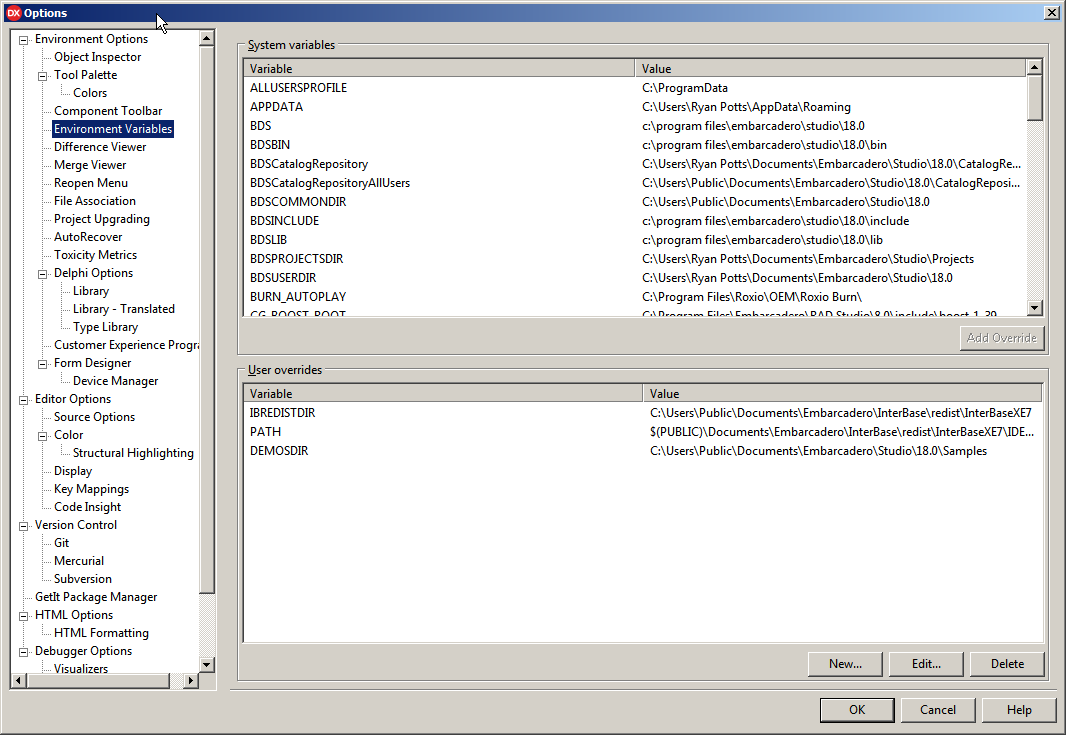
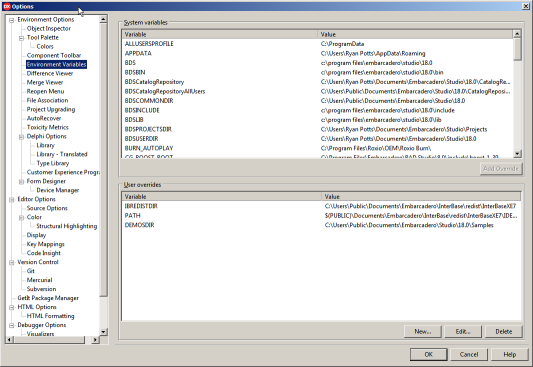
- در سمت چپ صفحهی Options،
Environment Variables را پیدا کنید و روی آن کلیک کنید.
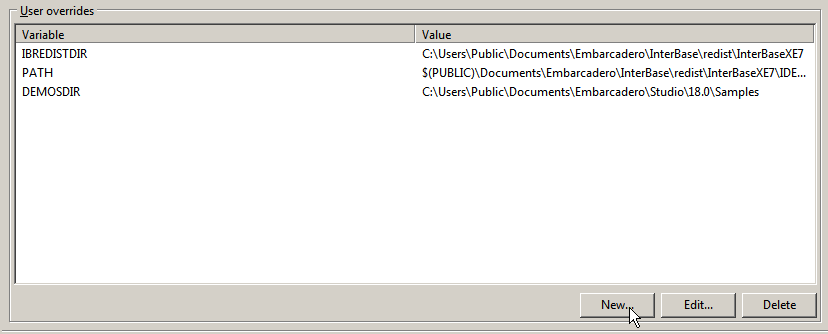
- روی دکمهی
New در گروه User overrides کلیک کنید
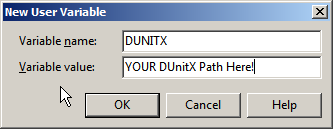
- پنجرهای با نام New User Variable باید ظاهر شود که دو کادر دارد. در کادر بالا، برای نام متغیر
DUNITX را وارد کنید. در کادر پایین، مسیر کامل نسخهی DUnitX خودتان را وارد کنید؛ مثلاً مسیر من C:\Program Files\Embarcadero\Studio\19.0\source\DUnitX است. ممکن است پوشهای با نام 19.0 نداشته باشید؛ این به نسخهی Delphi نصبشده بستگی دارد. سپس روی دکمهی Ok کلیک کنید تا این پنجره بسته شود.
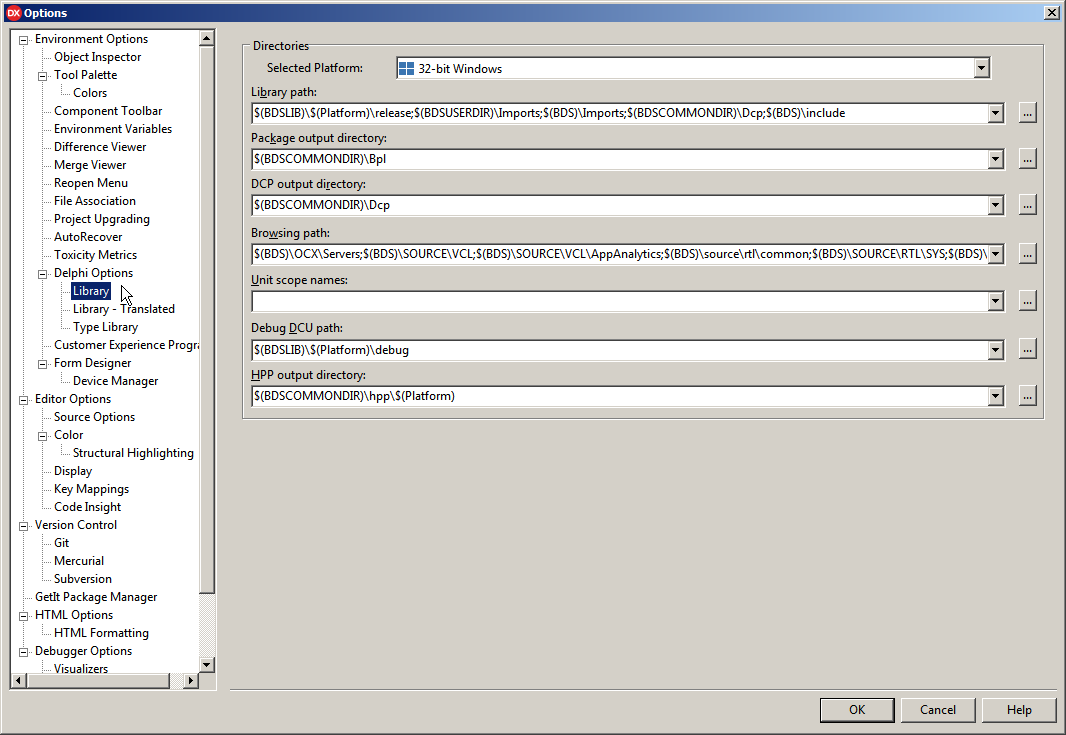
- در سمت چپ صفحهی Options،
Library را پیدا کنید و روی آن کلیک کنید.
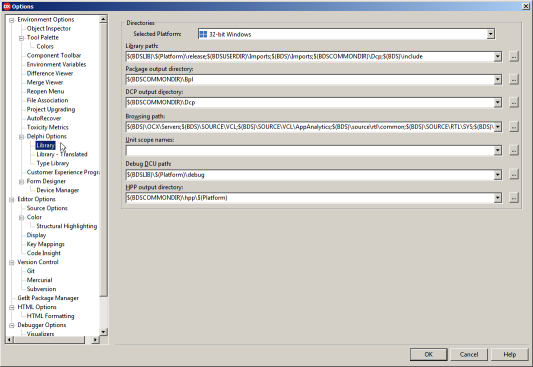
- روی دکمهی
... مربوط به مسیر Library در گروه Directories کلیک کنید

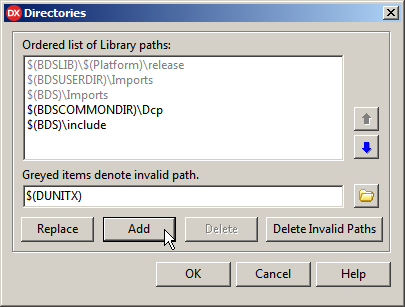
- در پنجرهی Directories، نام متغیری را که چند مرحله پیش ساختید وارد کنید. این ورودی باید به این شکل باشد:
$(DUNITX)
-
روی دکمهی Add کلیک کنید تا این مورد تازه به فهرست اضافه شود.
-
روی دکمهی Ok کلیک کنید تا تغییر ذخیره شود.
-
در پایان، روی دکمهی Ok در پنجرهی Options کلیک کنید تا همهی تغییرات ذخیره شوند.
حالا Delphi میتواند واحدهایی را پیدا کند که به کتابخانهی چارچوب تست DUnitX مربوطاند.
توجه: فرض بر این است که دانشجو از نسخههای XE و بالاتر Delphi استفاده میکند.