Windows
無料のCommunity Editionが利用できます。インストール手順は製品に同梱されているものに従ってください。
Windows以外のオペレーティングシステム
DelphiはWindowsベースのオペレーティングシステムでしか動作しません。Windowsをホストする仮想マシンの中であれば、Delphiを実行できます。
DUnitXテストフレームワークのインストール
Delphi XE8以降をインストールする際に、DUnitXを一緒にインストールすることもできます。ただし、以下の手順に従い、作者のGitHubリポジトリからDUnitXのコピーを手動で入手することをおすすめします。そのほうが更新の頻度が高いからです。
Delphiのインストールが無事に完了したら、そのDelphiにこのテストフレームワークが含まれていない場合、以下の手順でDUnitXを入手してインストールしてください。
- DUnitXはVSoftTechnologiesによるオープンソースプロジェクトです。DUnitXのGitHubリポジトリはこちらにあります。
- リポジトリをフォークし、それをクローンするなどしてローカルマシンにダウンロードするのがよいでしょう。
- DUnitXをDelphiにインストールする手順の詳細は、Vincent Parrettがブログ記事こちらで公開しています。
DUnitXのためのDelphiの設定
DelphiにDUnitXが同梱されておらず、手動でインストールした場合は、DelphiがDUnitXのインストール先を認識できるように、必要な設定を変更します。以下の図解付きの手順に従ってください。
注:この時点でDelphiのインストールが完了していることを前提としています。
- Delphiを起動します。インストールしたばかりであれば、おそらく次のような
Welcome Pageが表示されます。
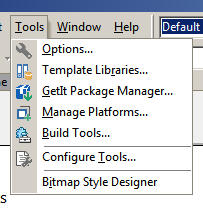
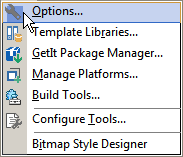
- 上部のメニューにある
Toolsを探してクリックします。
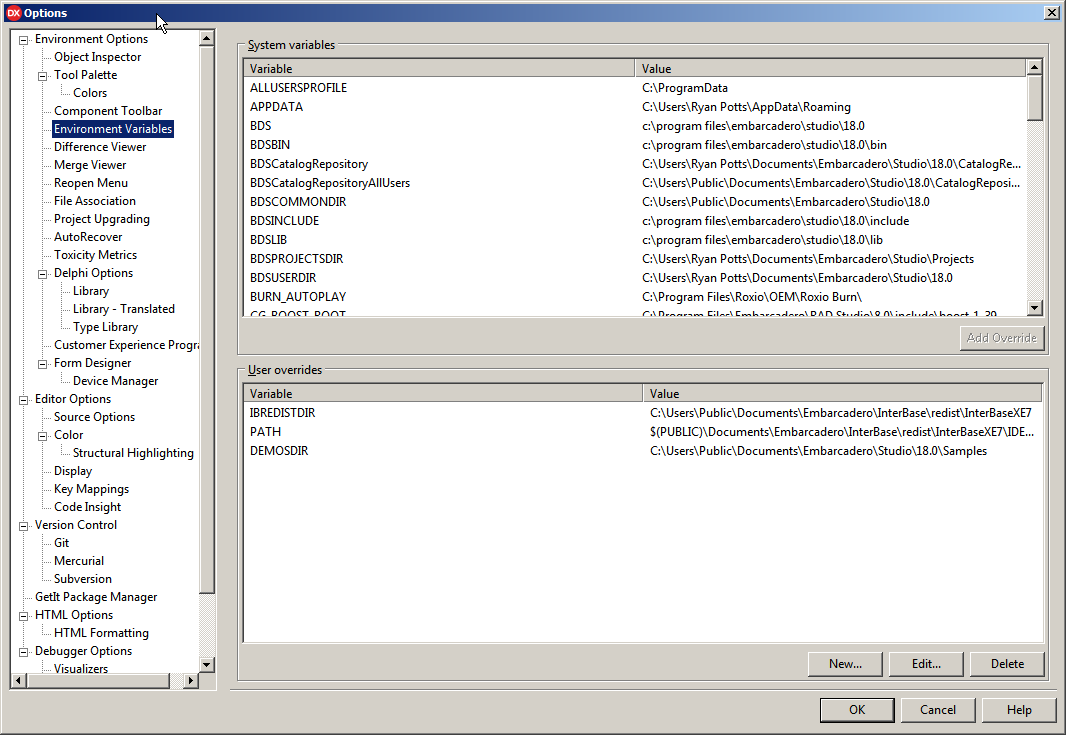
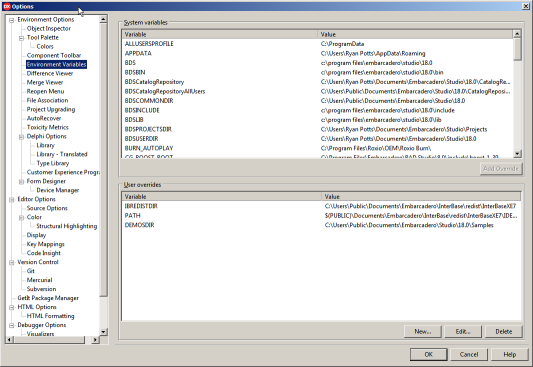
- Options画面の左側にある
Environment Variablesを探してクリックします。
-
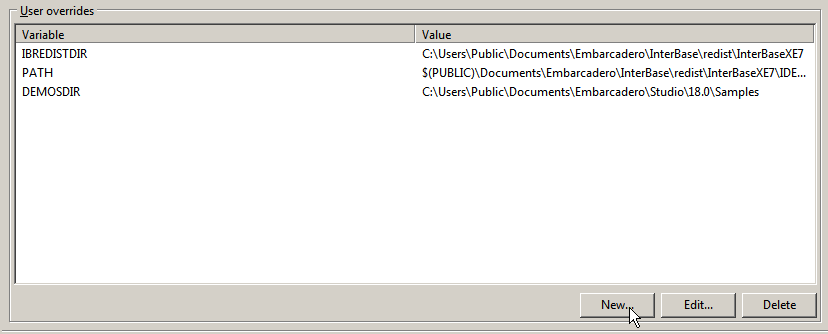
User overridesグループにあるNewボタンをクリックします。
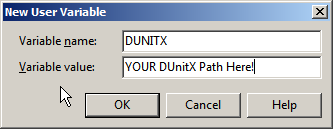
- New User Variableウィンドウが表示され、2つの入力欄があります。上の欄には変数名として
DUNITXを入力します。下の欄には、DUnitXのコピーがある場所の完全なパスを入力します。たとえば私の場合、C:\Program Files\Embarcadero\Studio\19.0\source\DUnitXです。19.0というフォルダーがない場合もあります。インストールされているDelphiのバージョンによって異なります。 その後、Okボタンをクリックしてこのウィンドウを閉じます。
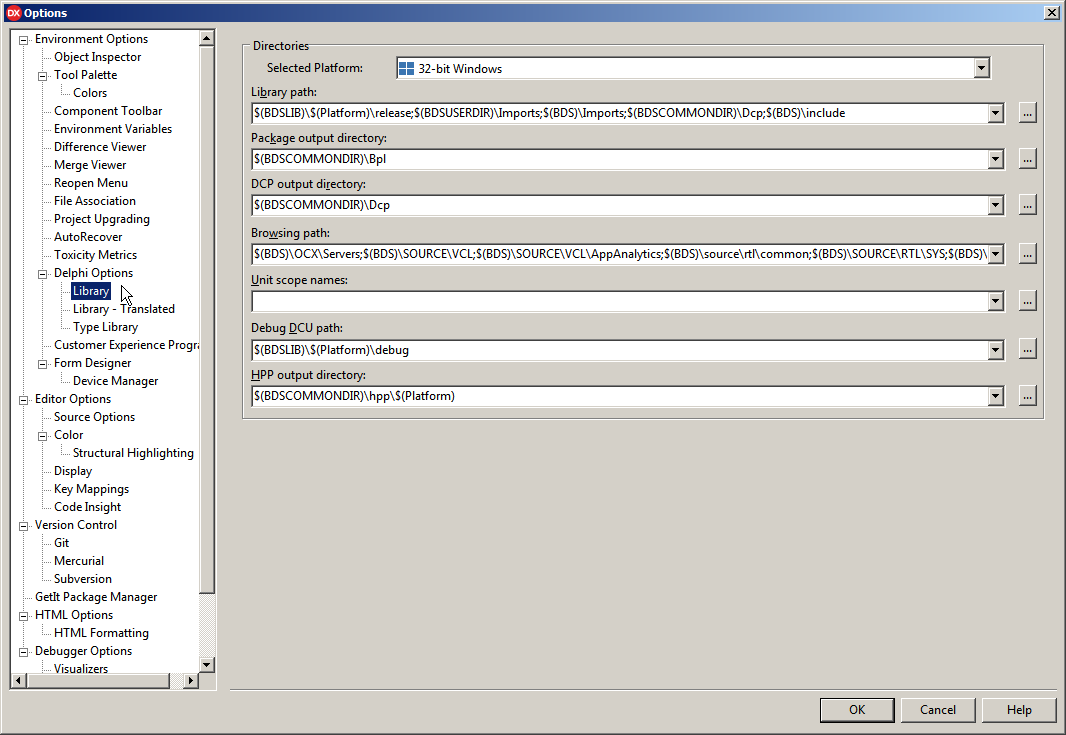
- Options画面の左側にある
Libraryを探してクリックします。
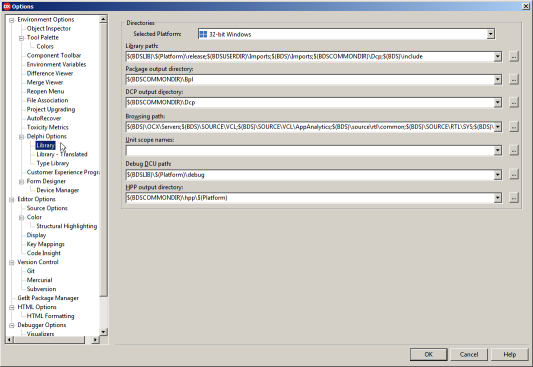
- Directoriesグループにある
Library pathの...ボタンをクリックします。

- Directoriesウィンドウに、先ほど作成した変数名を入力します。入力内容は
$(DUNITX)のようになります。
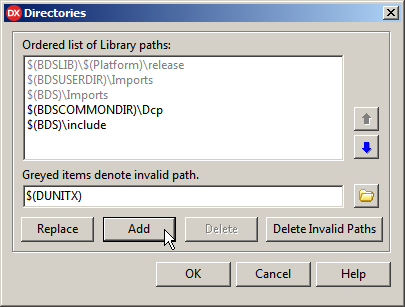
これでDelphiは、DUnitXテストフレームワークライブラリーに関連するユニットを認識できるようになります。
注:受講者がDelphi XE以降を使用していることを前提としています。