Aprende a instalar o Delphi Pascal localmente para resolveres os exercícios do Exercism na tua própria máquina
Windows
Está disponível uma versão gratuita Community Edition. Segue as instruções de instalação incluídas no produto.
Sistemas operativos que não sejam Windows
O Delphi só funciona em sistemas operativos Windows. Podes executar o Delphi dentro de uma máquina virtual que tenha o Windows instalado.
Instalar o framework de testes DUnitX
O DUnitX pode ser instalado opcionalmente durante a instalação das versões XE8 e superiores do Delphi. No entanto, recomendo que sigas as instruções abaixo e obtenhas manualmente uma cópia do DUnitX diretamente do repositório GitHub dos autores, uma vez que é atualizado com mais frequência.
Com o Delphi instalado com sucesso, segue estes passos para obter e instalar o DUnitX, caso a tua instalação do Delphi não inclua este framework de testes.
- O DUnitX é um projeto de código aberto da VSoftTechnologies. O repositório GitHub do DUnitX está disponível aqui.
- O melhor é fazer um fork do repositório e depois clonar ou descarregar essa cópia para a tua máquina.
- O Vincent Parrett publicou instruções passo a passo sobre como instalar o DUnitX no Delphi num artigo de blog disponível aqui.
Configurar o Delphi para o DUnitX
Se instalaste o DUnitX manualmente porque a tua instalação não o incluía, segue os passos ilustrados abaixo para fazer as alterações de configuração necessárias no Delphi, para que este consiga localizar a tua instalação do DUnitX.
Nota: parte-se do princípio de que já concluíste a instalação do Delphi.
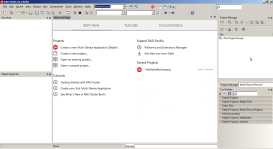
- Inicia o Delphi. Se a tua instalação for nova, vais provavelmente acabar numa
Welcome Page semelhante a esta.
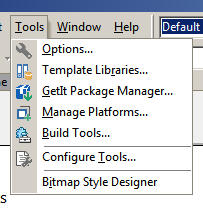
- Encontra e clica em
Tools no menu superior.
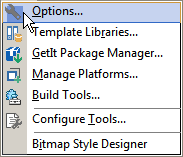
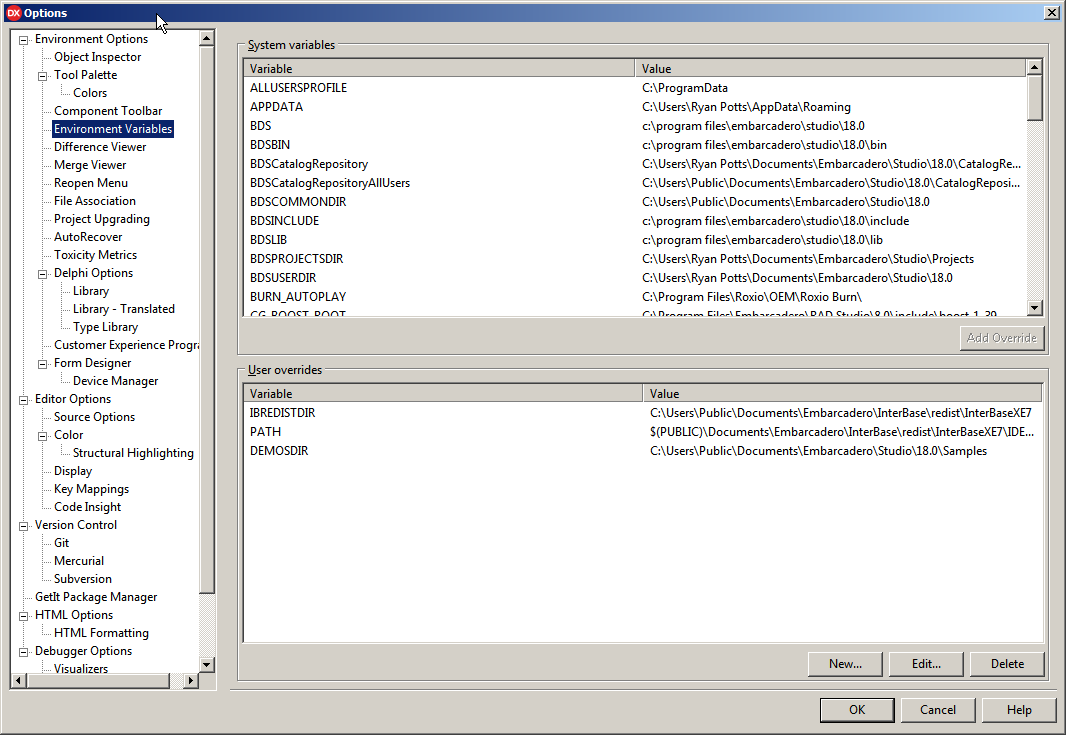
- Do lado esquerdo do ecrã Options, encontra e clica em
Environment Variables.
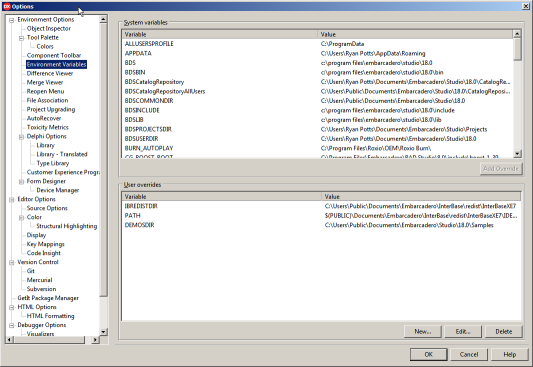
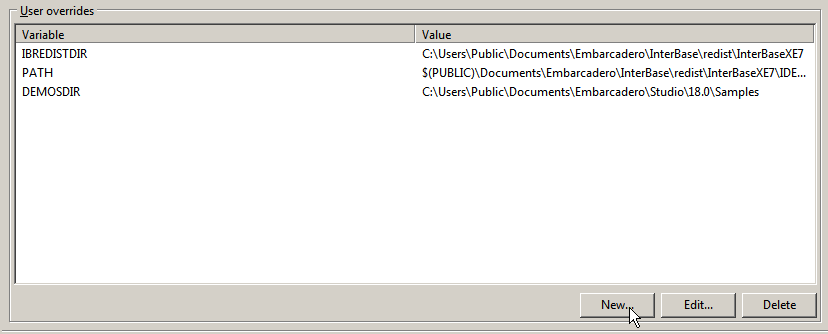
- Clica no botão
New, no grupo User overrides.
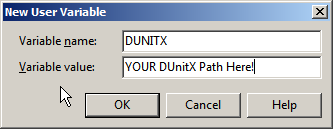
- Deve aparecer uma janela
New User Variable com dois campos. No campo de cima, que corresponde ao Variable Name, escreve DUNITX. No campo de baixo, escreve o caminho completo para a tua cópia do DUnitX; por exemplo, o meu é C:\Program Files\Embarcadero\Studio\19.0\source\DUnitX. podes não ter uma pasta 19.0, depende da versão do Delphi instalada. Clica no botão Ok para fechar esta janela.
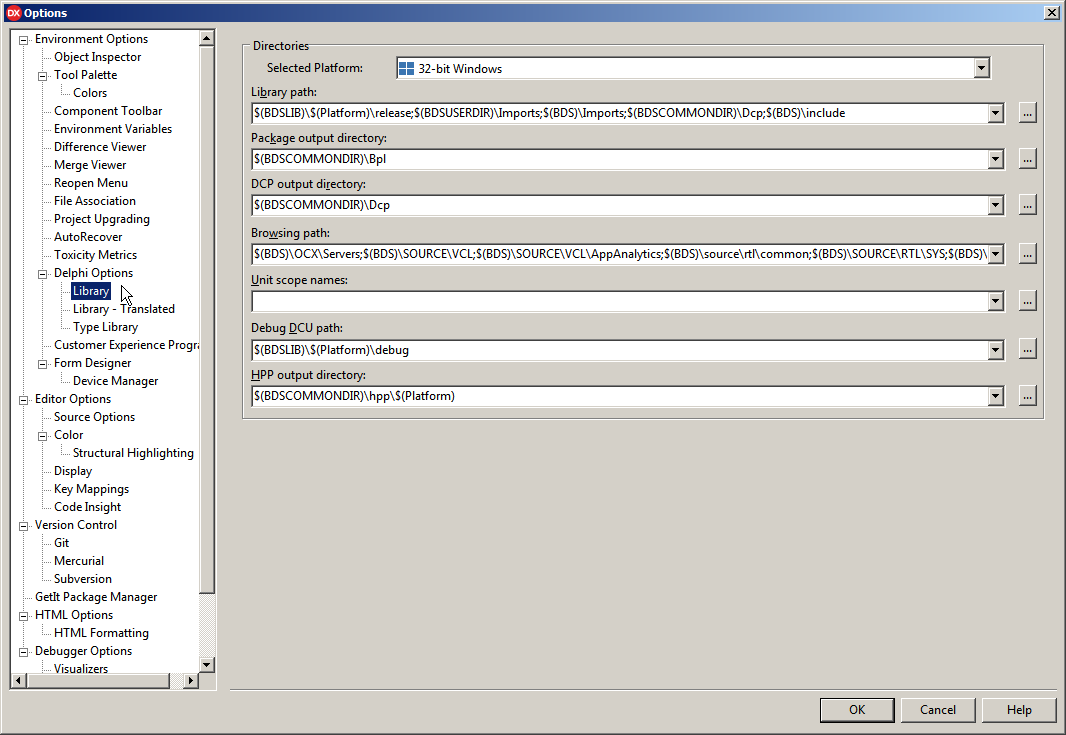
- Localiza e clica em
Library do lado esquerdo do ecrã Options.
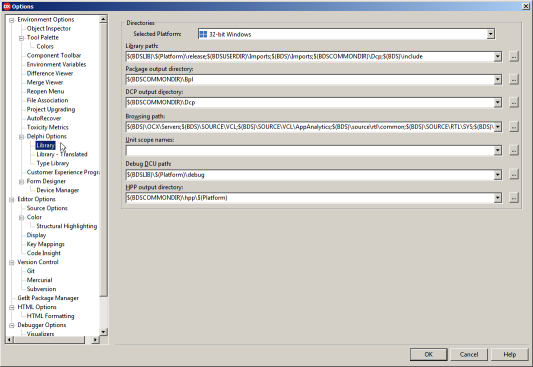
- Clica no botão
... associado ao caminho da Library no grupo Directories.

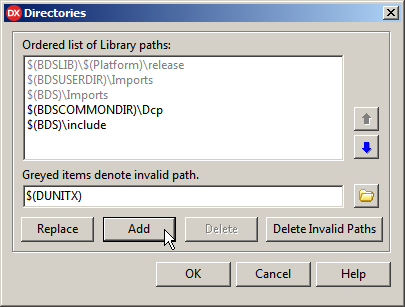
- Na janela Directories, escreve o nome da variável que criaste há alguns passos. A entrada deve ficar assim:
$(DUNITX)
-
Clica no botão Add para adicionar este novo item à lista.
-
Clica no botão Ok para guardar a alteração.
-
Por fim, clica no botão Ok na janela Options para guardar todas as alterações.
Agora o Delphi conseguirá localizar as units que pertencem à biblioteca do framework de testes DUnitX.
Nota: parte-se do princípio de que o aluno utiliza versões do Delphi XE ou superiores.